
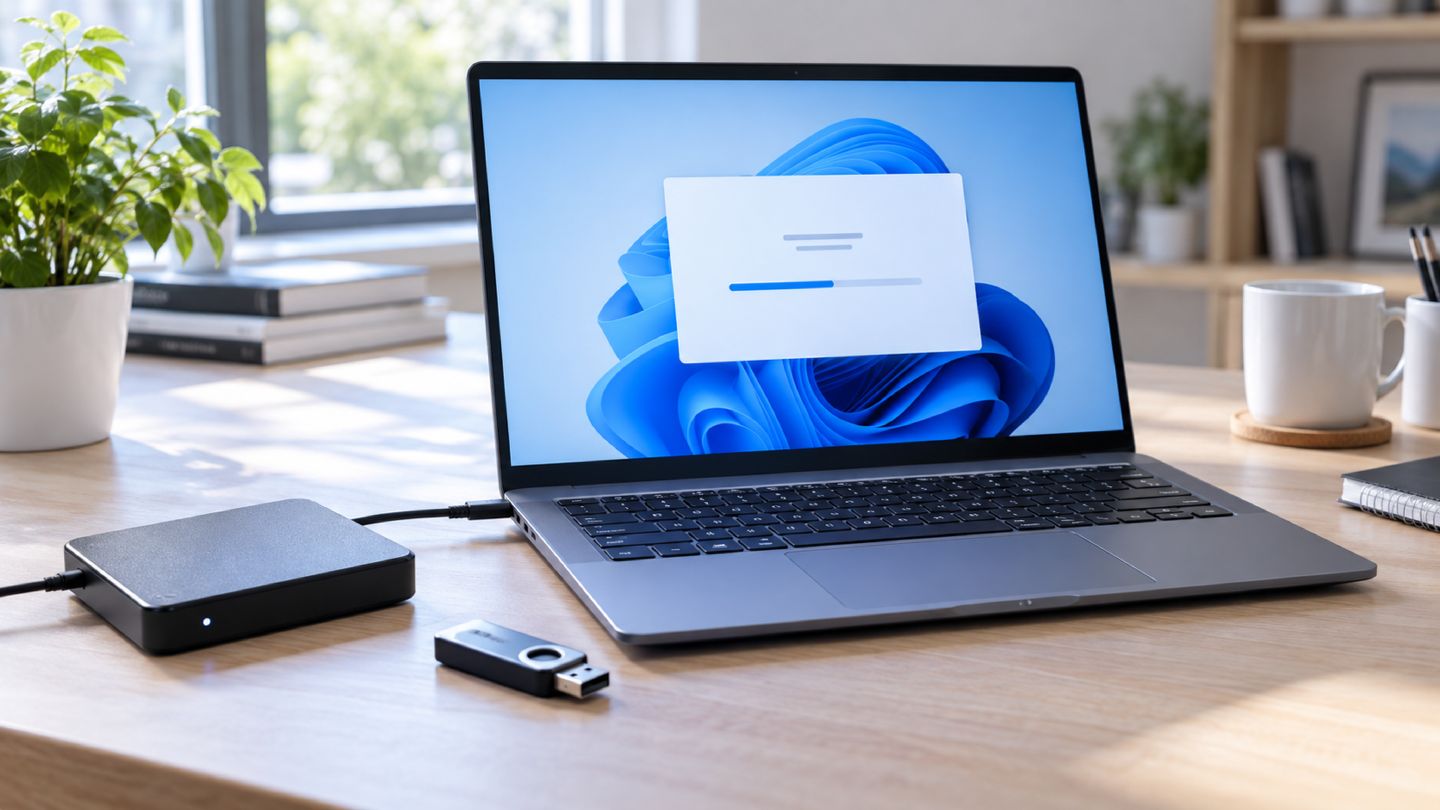
Cài lại Windows 11 không nhất thiết đồng nghĩa với xóa sạch ổ cứng. Tùy tình trạng máy, bạn có thể sửa hệ thống bằng Windows Update, đặt lại máy nhưng giữ file cá nhân, cài đè để giữ cả ứng dụng hoặc clean install bằng USB.
Bài viết này giúp bạn chọn đúng phương án, chuẩn bị dữ liệu và thực hiện từng bước an toàn. Tên một số nút có thể khác nhẹ giữa các bản cập nhật Windows 11.
Nếu máy vẫn khởi động được, hãy bắt đầu bằng phương án ít ảnh hưởng nhất. Chỉ clean install khi bạn thực sự cần một hệ thống mới hoàn toàn hoặc các cách phục hồi nhẹ hơn không giải quyết được lỗi.
1. Chọn cách cài lại phù hợp
| Phương án | Dữ liệu và ứng dụng | Khi nên dùng |
|---|---|---|
| Cài lại qua Windows Update | Giữ file, ứng dụng và thiết lập | Windows Update hoặc thành phần hệ thống bị lỗi |
| Reset - Keep my files | Giữ file cá nhân, xóa ứng dụng và thiết lập | Máy chậm, lỗi nhiều nhưng vẫn muốn giữ tài liệu |
| Reset - Remove everything | Xóa file, ứng dụng và thiết lập | Bàn giao máy hoặc muốn đặt lại toàn bộ |
| Cài đè bằng setup.exe | Có thể giữ file và ứng dụng | Cần sửa Windows bằng bộ cài chính thức |
| Clean install bằng USB | Xóa dữ liệu trên phân vùng/ổ đích | Máy không boot, lỗi nặng hoặc cần hệ thống sạch |
2. Chuẩn bị trước khi cài
- Sao lưu Desktop, Documents, Downloads, Pictures và dữ liệu ứng dụng quan trọng sang ổ ngoài hoặc cloud.
- Chờ OneDrive hoặc dịch vụ đồng bộ hoàn tất; mở thử vài file từ bản sao lưu.
- Lưu BitLocker recovery key nếu ổ đĩa đang mã hóa.
- Vào Settings > System > Activation để kiểm tra trạng thái kích hoạt và phiên bản Home/Pro.
- Ghi lại ứng dụng cần cài, tài khoản trình duyệt và giấy phép phần mềm.
- Tải sẵn driver mạng từ website nhà sản xuất nếu thiết bị dùng phần cứng đặc thù.
- Cắm sạc cho laptop và bảo đảm kết nối Internet ổn định.
Giấy phép số thường tự kích hoạt lại khi máy kết nối Internet, miễn là bạn cài đúng edition đã được cấp phép. Liên kết giấy phép với tài khoản Microsoft giúp xử lý kích hoạt thuận tiện hơn sau thay đổi phần cứng.
3. Cài lại Windows 11 qua Windows Update
Đây là lựa chọn nên thử đầu tiên trên máy Windows 11 tương thích khi hệ thống vẫn vào được desktop:
- Mở Settings > System > Recovery.
- Tìm Fix problems using Windows Update.
- Chọn Reinstall now và làm theo hướng dẫn.
- Giữ máy cắm nguồn, kết nối mạng và chờ quá trình hoàn tất.
Windows sẽ cài lại cùng phiên bản hệ điều hành, sửa file và thành phần hệ thống nhưng vẫn giữ ứng dụng, file và thiết lập. Tùy chọn này có thể không xuất hiện trên máy do tổ chức quản lý hoặc chưa đáp ứng điều kiện cập nhật.
4. Reset this PC và giữ file cá nhân
- Mở Settings > System > Recovery.
- Tại Reset this PC, chọn Reset PC.
- Chọn Keep my files để giữ file cá nhân, hoặc Remove everything để xóa toàn bộ.
- Chọn nguồn cài đặt rồi đọc kỹ màn hình tóm tắt trước khi xác nhận.
Cloud download hay Local reinstall?
- Cloud download: tải một bản Windows mới từ Microsoft, phù hợp khi nghi file hệ thống cục bộ bị hỏng; cần mạng tốt và tốn dữ liệu.
- Local reinstall: dùng file có sẵn trên máy, nhanh hơn khi mạng chậm nhưng có thể không phù hợp nếu bộ file phục hồi bị lỗi.
Keep my files không thay thế sao lưu. Tùy chọn này xóa ứng dụng đã cài và đặt lại thiết lập. Hãy xem danh sách ứng dụng bị gỡ mà Windows cung cấp sau quá trình reset.
Nếu máy không vào Windows, có thể mở Windows Recovery Environment từ Advanced startup hoặc bộ cài USB, sau đó chọn Troubleshoot > Reset this PC. Bạn có thể được yêu cầu nhập BitLocker recovery key.
Màn hình có thể tối trong thời gian dài và máy có thể tự khởi động lại. Không ép tắt nguồn nếu quá trình vẫn đang chạy.
5. Cài đè để giữ ứng dụng và dữ liệu
Khi Windows vẫn chạy, bộ cài chính thức còn cho phép thực hiện in-place reinstall:
- Tạo USB cài đặt hoặc tải ISO chính thức từ Microsoft.
- Trong Windows, mở USB/ISO và chạy
setup.exe. - Chọn Change what to keep.
- Chọn Keep personal files and apps, Keep personal files only hoặc Nothing.
- Kiểm tra lựa chọn trên màn hình Ready to install rồi mới tiếp tục.
Muốn giữ ứng dụng, bạn phải chạy setup.exe từ Windows đang hoạt động. Khởi động trực tiếp từ USB sẽ đi theo luồng clean install.
6. Tạo USB cài Windows 11 chính thức
Bạn cần một USB trống dung lượng tối thiểu 8 GB. Toàn bộ dữ liệu trên USB sẽ bị xóa.
- Mở trang Download Windows 11 của Microsoft.
- Tải Media Creation Tool và chạy với quyền quản trị.
- Chấp nhận điều khoản, chọn ngôn ngữ và edition phù hợp.
- Chọn USB flash drive.
- Kiểm tra dung lượng và tên thiết bị, chọn đúng USB rồi chờ công cụ hoàn tất.
Media Creation Tool phổ biến dành cho máy x64. Với thiết bị Windows on ARM, hãy kiểm tra đúng bộ cài và hướng dẫn dành cho kiến trúc ARM64 trước khi thao tác.
7. Khởi động từ USB
- Cắm USB vào máy và khởi động lại.
- Mở Boot Menu bằng phím do nhà sản xuất quy định, thường là
F12,Esc,F9hoặcF11. - Chọn mục USB ở chế độ UEFI.
- Nếu USB không xuất hiện, thử cổng khác và kiểm tra lại thiết lập boot trong firmware.
Không tắt TPM hoặc Secure Boot chỉ để vượt kiểm tra tương thích. Cài trên phần cứng không đáp ứng yêu cầu chính thức có thể làm giảm độ ổn định và khả năng nhận hỗ trợ.
8. Clean install Windows 11 bằng USB
- Chọn ngôn ngữ, định dạng thời gian và bàn phím.
- Chọn cài Windows 11 và xác nhận rằng bạn hiểu quá trình có thể xóa dữ liệu.
- Nếu máy có giấy phép số, chọn I don't have a product key khi được hỏi.
- Chọn đúng edition đã kích hoạt trước đây, ví dụ Home hoặc Pro.
- Đọc điều khoản và chọn phương án cài mới.
- Tại màn hình chọn nơi cài, đối chiếu model, dung lượng và các phân vùng để nhận diện đúng ổ đích.
- Chỉ xóa các phân vùng trên ổ đích đã xác định. Chọn vùng trống tạo ra và tiếp tục.
Cảnh báo mất dữ liệu: Đừng mặc định “Disk 0” luôn là ổ cần cài. Trên máy có nhiều SSD/HDD, thứ tự có thể khác dự đoán. Nếu chưa chắc, hãy dừng lại; có thể tắt máy và tháo các ổ không liên quan trước khi cài.
Máy sẽ khởi động lại nhiều lần. Khi bước cài file đầu tiên hoàn tất, tránh chọn USB lần nữa trong Boot Menu; nếu quay lại trình cài đặt, hãy rút USB sau khi máy bắt đầu restart.
9. Hoàn tất thiết lập ban đầu
Chọn quốc gia, bàn phím, mạng và tài khoản theo hướng dẫn OOBE. Đọc từng tùy chọn quyền riêng tư thay vì chấp nhận toàn bộ theo thói quen. Nếu đây là máy của doanh nghiệp, hãy tuân thủ quy trình tham gia miền, Microsoft Entra ID hoặc công cụ quản lý thiết bị của tổ chức.
10. Việc cần làm ngay sau khi cài
- Chạy Settings > Windows Update > Check for updates cho đến khi không còn bản cập nhật quan trọng.
- Kiểm tra Advanced options > Optional updates nếu thiếu driver.
- Ưu tiên driver từ Windows Update hoặc website chính thức của hãng máy/GPU.
- Mở Device Manager và xử lý thiết bị có biểu tượng cảnh báo.
- Kiểm tra Settings > System > Activation.
- Cài ứng dụng từ nguồn tin cậy, bật bảo vệ hệ thống và khôi phục dữ liệu đã kiểm tra.
Nhấn Win + R, nhập winver để xem phiên bản Windows. Nhập msinfo32 để kiểm tra chế độ BIOS, Secure Boot và thông tin phần cứng.
11. Xử lý lỗi thường gặp
- Không thấy SSD: máy có thể dùng Intel RST/VMD và cần driver lưu trữ của nhà sản xuất. Không tự ý đổi chế độ controller trong BIOS nếu chưa hiểu tác động.
- Không có mạng: dùng Ethernet hoặc USB tethering, sau đó cài driver mạng chính thức đã tải sẵn.
- Không kích hoạt: kiểm tra đã cài đúng Home/Pro, đăng nhập tài khoản liên kết giấy phép và chạy Activation Troubleshooter.
- Máy boot lại vào USB: tháo USB hoặc đưa Windows Boot Manager lên trước trong boot order.
- Đòi BitLocker key: lấy key đã lưu trong tài khoản Microsoft, tài khoản cơ quan hoặc bản sao ngoại tuyến.
- Nghi nhiễm mã độc: clean install có thể là một phần của quy trình xử lý, nhưng chỉ khôi phục file đã kiểm tra và đổi mật khẩu từ thiết bị sạch nếu tài khoản có nguy cơ bị lộ.
Checklist trước khi bấm cài
- Đã sao lưu và mở thử dữ liệu quan trọng.
- Đã lưu BitLocker recovery key.
- Đã biết Windows đang dùng Home hay Pro và trạng thái kích hoạt.
- USB được tạo từ nguồn Microsoft và đã chọn đúng thiết bị.
- Đã nhận diện đúng ổ đích bằng model và dung lượng.
- Có nguồn điện, Internet và driver mạng dự phòng.
- Hiểu rõ phương án đang chọn sẽ giữ hoặc xóa những gì.


Chưa có bình luận. Hãy là người đầu tiên chia sẻ ý kiến.