
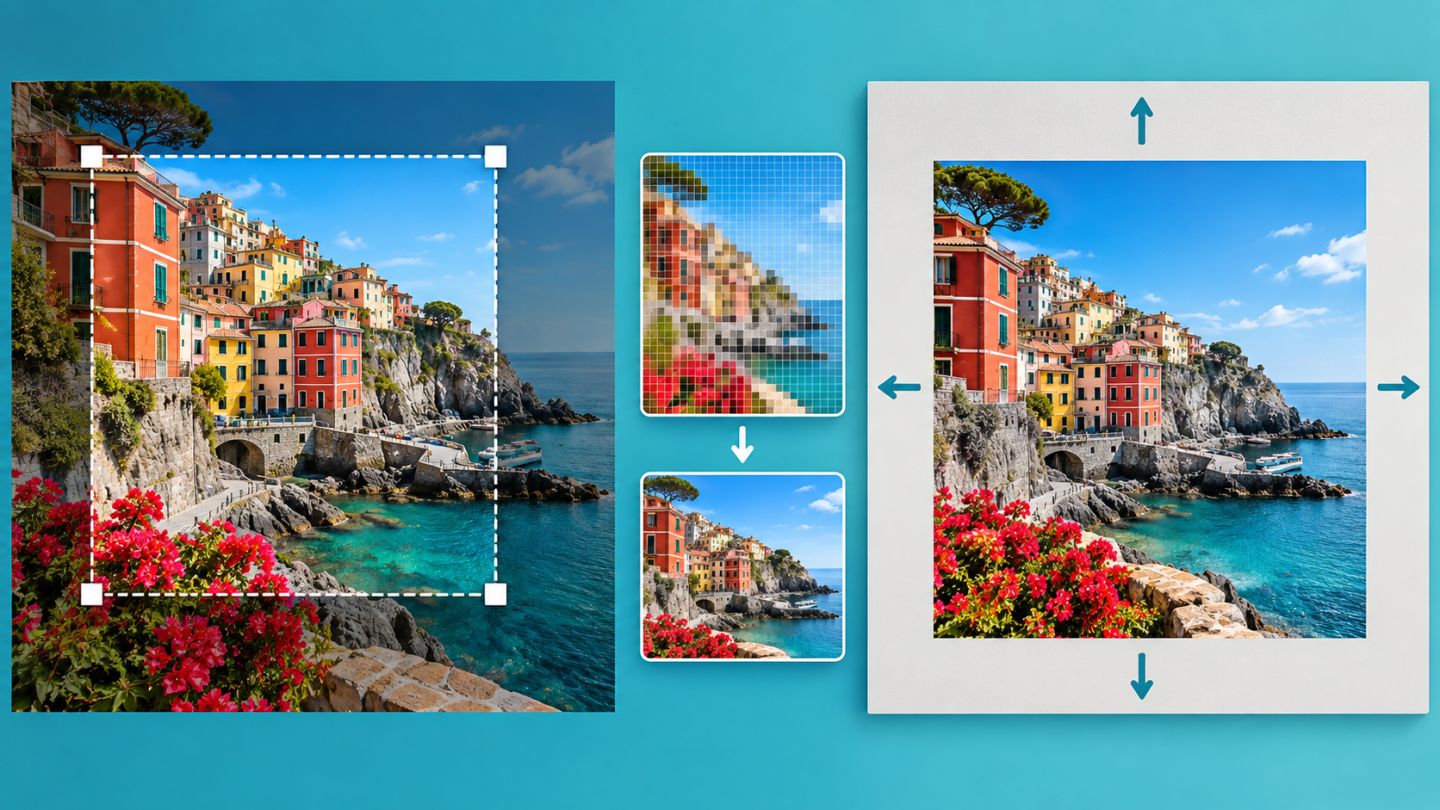
Crop, Image Size và Canvas Size đều làm thay đổi kích thước, nhưng thay đổi ba thứ khác nhau. Dùng nhầm lệnh có thể làm mất bố cục, giảm chất lượng hoặc tạo file lớn ngoài dự kiến.
Phân biệt nhanh
| Lệnh | Thay đổi | Nội dung ảnh |
|---|---|---|
| Crop | Bố cục và vùng canvas nhìn thấy | Có thể cắt bỏ phần ngoài khung |
| Image Size | Số pixel hoặc kích thước in | Toàn bộ ảnh được thu/phóng |
| Canvas Size | Không gian xung quanh ảnh | Không scale pixel hiện có |
Crop để sửa bố cục
Crop Tool phù hợp khi cần đổi tỷ lệ, loại bỏ mép thừa hoặc làm thẳng đường chân trời. Chọn ratio thay vì nhập pixel nếu chỉ muốn khóa tỷ lệ. Bật overlay để đặt chủ thể theo quy tắc một phần ba hoặc đường chéo.
Tắt Delete Cropped Pixels khi muốn giữ phần ảnh nằm ngoài khung để có thể điều chỉnh lại. Với layer nền thông thường, hãy kiểm tra kỹ vì cách lưu file và loại layer có thể ảnh hưởng khả năng khôi phục.
Image Size và Resample
Image > Image Size dùng để thay đổi số pixel hoặc thông số in. Khi Resample bật, Photoshop thêm hoặc bớt pixel. Khi tắt, số pixel giữ nguyên; kích thước in và PPI thay đổi theo nhau.
- Giảm kích thước thường an toàn hơn phóng lớn.
- Luôn khóa tỷ lệ Width và Height để tránh méo ảnh.
- Đánh giá ảnh sau resize ở 100%.
- Giữ file master, chỉ resize trên bản xuất.
Canvas Size để thêm hoặc bớt không gian
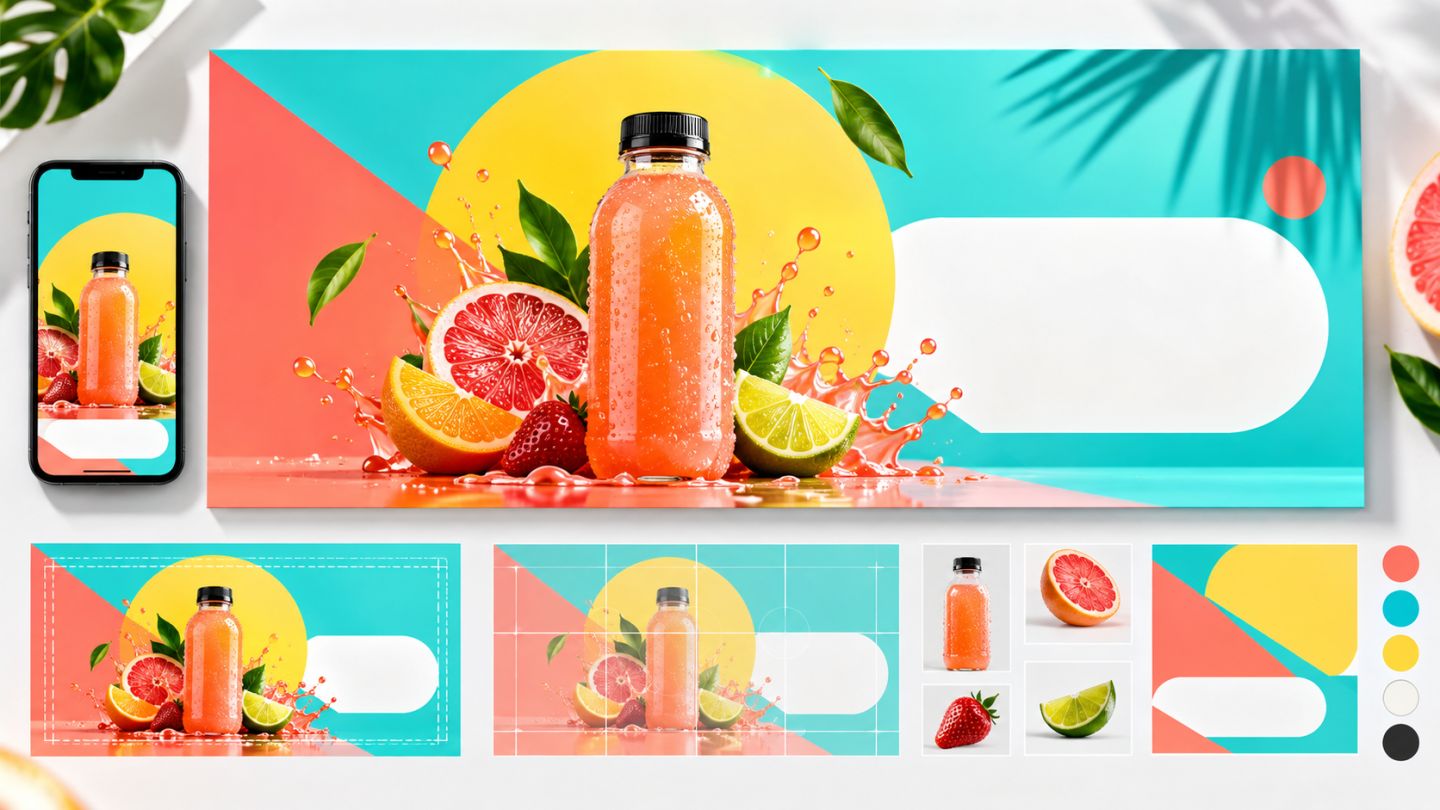
Image > Canvas Size không scale nội dung. Lệnh này hữu ích để thêm lề, mở rộng nền hoặc tạo vùng đặt chữ. Anchor quyết định phía nào được giữ cố định và phía nào được thêm/bớt.
Nếu thu canvas nhỏ hơn nội dung, một phần có thể bị nằm ngoài vùng hiển thị. Hãy lưu file có layer và kiểm tra trước khi flatten.
Perspective Crop dùng khi nào?
Perspective Crop vừa cắt vừa làm thẳng một mặt phẳng chụp xiên, chẳng hạn tài liệu hoặc mặt biển hiệu. Đặt bốn góc theo mặt phẳng thật; dùng vừa phải vì kéo giãn mạnh có thể làm giảm chất lượng.
Ba quy trình mẫu
- Ảnh web: crop đúng tỷ lệ, resize về kích thước pixel cần dùng, xuất JPEG/WebP.
- Ảnh in: crop bố cục, kiểm tra pixel và PPI không resample, sau đó xử lý theo thông số nhà in.
- Banner cần thêm chữ: dùng Canvas Size để mở rộng vùng trống, đặt nội dung mới trên layer riêng.
Đừng dùng PPI để đo độ nét trên web. Với màn hình, hãy kiểm tra kích thước pixel và mức nén đầu ra.
Lỗi thường gặp
- Nhập Width và Height không cùng tỷ lệ khiến ảnh méo.
- Resize file gốc nhiều lần.
- Crop phá hủy rồi mới nhận ra cần bố cục cũ.
- Dùng Canvas Size khi thực ra muốn scale toàn bộ ảnh.
- Phóng ảnh nhỏ quá lớn và kỳ vọng có thêm chi tiết thật.
Bài tập thực hành
Từ một ảnh ngang, tạo ba bản: crop vuông 1080 x 1080 px; banner 1440 x 810 px; và bản có canvas rộng hơn 20% để đặt chữ. So sánh layer, số pixel và phần nội dung còn có thể khôi phục.

Chưa có bình luận. Hãy là người đầu tiên chia sẻ ý kiến.