
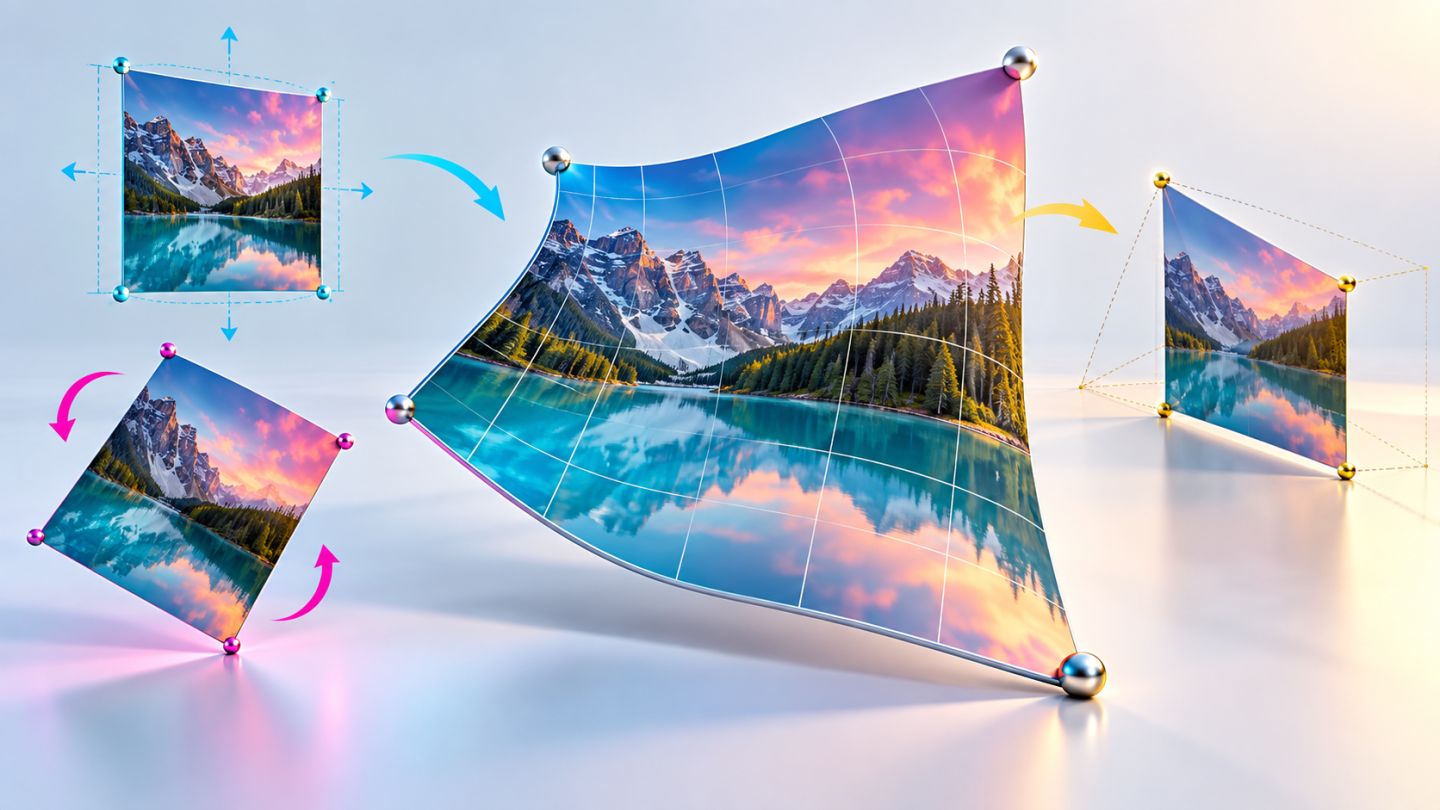
Transform không chỉ là phóng to và thu nhỏ. Khi hiểu điểm tham chiếu, tỷ lệ và phối cảnh, bạn có thể đặt ảnh lên màn hình, bao bì hoặc bề mặt cong mà vẫn giữ cảm giác tự nhiên.
Bắt đầu bằng Smart Object
Trước khi biến đổi nhiều lần, hãy chuyển layer thành Smart Object. Photoshop giữ nội dung nguồn bên trong, giúp bạn thay đổi kích thước và quay lại thông số trước đó với ít tổn thất hơn so với transform lặp lại trên layer raster.
Các chế độ Transform
| Chế độ | Tác dụng | Ví dụ |
|---|---|---|
| Scale/Rotate | Đổi kích thước hoặc góc | Đặt logo trong bố cục |
| Skew | Nghiêng theo trục | Tạo cảm giác xiên đơn giản |
| Distort | Di chuyển từng góc độc lập | Đặt ảnh vào màn hình chụp xiên |
| Perspective | Di chuyển hai góc đối xứng | Thu nhỏ theo chiều sâu |
| Warp | Uốn bằng lưới và điểm điều khiển | Ôm ảnh quanh cốc hoặc vải |
Scale và Rotate đúng cách
Mở Free Transform bằng Ctrl/Cmd + T. Theo thiết lập và phiên bản, phím Shift có thể thay đổi cách khóa tỷ lệ; hãy quan sát biểu tượng liên kết Width/Height trên Options bar thay vì dựa hoàn toàn vào thói quen cũ.
Di chuyển reference point khi cần xoay quanh một vị trí cụ thể. Với các chi tiết nhỏ, nhập số trực tiếp cho Width, Height hoặc góc để giữ sự nhất quán.
Distort và Perspective
Distort cho phép đặt bốn góc của hình vào bốn góc của bề mặt đích. Đây là cách hiệu quả cho màn hình, bảng hiệu hoặc poster. Perspective thay đổi hai góc theo quan hệ đối xứng, phù hợp khi cần hội tụ đơn giản.
Sau khi khớp hình học, cần chỉnh thêm độ sáng, độ tương phản, màu, độ nét và bóng để phần ghép thuộc về cảnh.
Warp cho bề mặt cong
Warp dùng lưới để uốn ảnh. Bắt đầu với ít điểm điều khiển, chỉnh hình lớn trước rồi mới thêm đường chia. Quá nhiều điểm sớm khiến bề mặt gợn và khó kiểm soát.
- Giữ đường thẳng ở khu vực không cong.
- So sánh với đường viền và hướng sáng của vật thể.
- Tránh kéo một vùng quá xa làm texture giãn bất thường.
- Dùng mask để giấu phần phải vòng ra phía sau vật thể.
Quy trình mockup tự nhiên
- Đặt artwork thành Smart Object.
- Dùng Distort hoặc Perspective để khớp mặt phẳng chính.
- Dùng Warp nhẹ nếu bề mặt cong.
- Đặt blending mode hoặc adjustment phù hợp với vật liệu.
- Thêm highlight, shadow và texture của bề mặt.
- Kiểm tra ở kích thước sử dụng thực tế.
Phối cảnh đúng mới giải quyết hình dạng. Ánh sáng, độ nét, nhiễu và bóng mới giúp phần ghép trông thuộc về cùng một bức ảnh.
Lỗi thường gặp
- Transform layer raster nhiều lần làm giảm chất lượng.
- Ép ảnh sai tỷ lệ để vừa khung.
- Warp quá mạnh tạo đường cong thiếu tự nhiên.
- Khớp góc nhưng bỏ qua điểm tụ của cảnh.
- Artwork quá sắc hoặc quá sạch so với ảnh nền.
Bài tập thực hành
Đặt một artwork hình chữ nhật vào ảnh màn hình chụp xiên bằng Distort. Sau đó dùng một bản khác để ôm quanh vật hình trụ bằng Warp. Giữ cả hai dưới dạng Smart Object, thêm mask và điều chỉnh sáng tối để hoàn thiện.

Chưa có bình luận. Hãy là người đầu tiên chia sẻ ý kiến.