
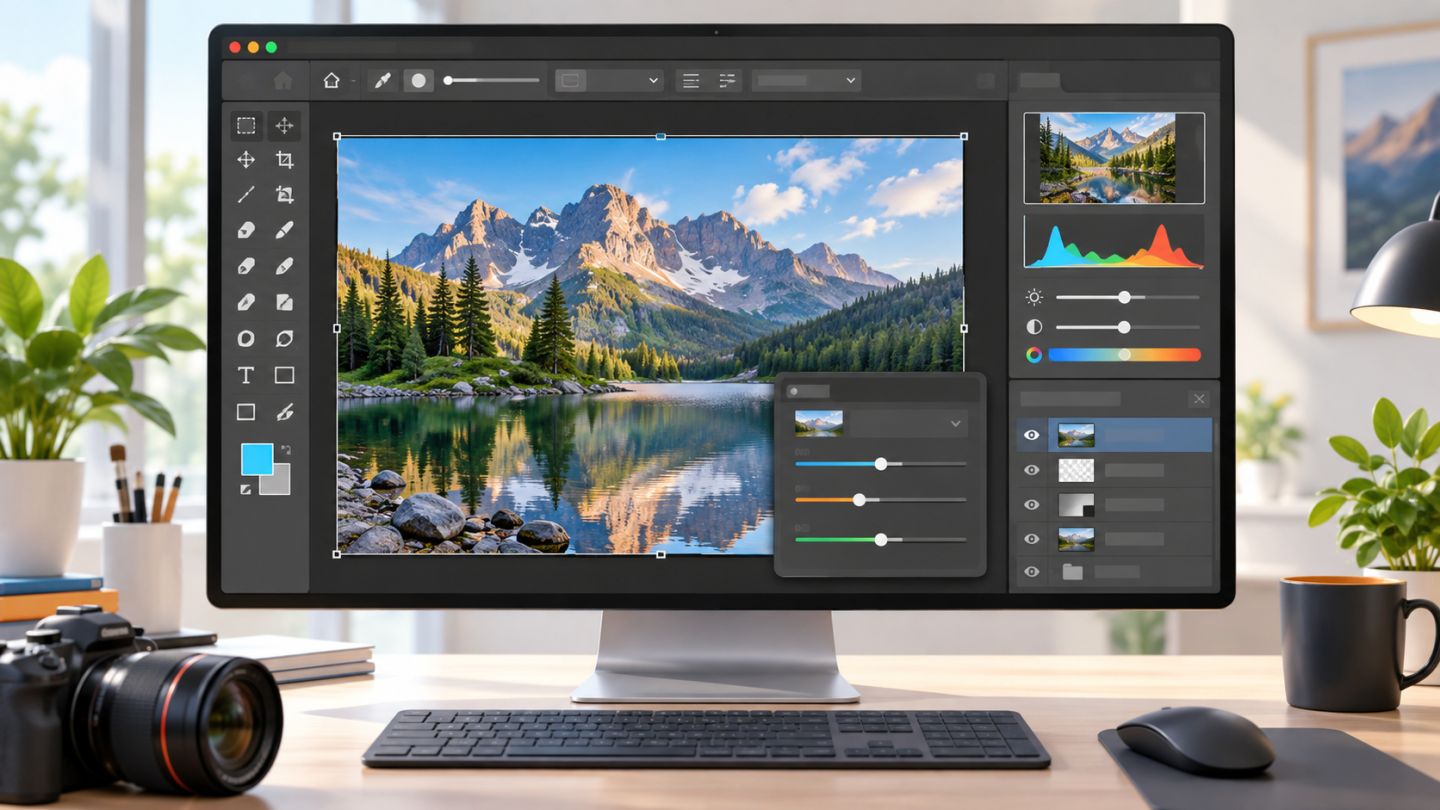
Giao diện Photoshop có thể gây choáng vì chứa nhiều công cụ và panel, nhưng phần lớn công việc hằng ngày chỉ xoay quanh một số khu vực chính. Khi hiểu mỗi khu vực chịu trách nhiệm cho việc gì, người học sẽ tìm công cụ nhanh hơn và tránh chỉnh nhầm layer.
Sáu khu vực chính của workspace
| Khu vực | Vai trò |
|---|---|
| Application bar | Menu, tìm kiếm, chuyển workspace và điều khiển ứng dụng |
| Document window | Hiển thị tài liệu đang chỉnh sửa |
| Tools panel | Các công cụ chọn, vẽ, sửa, gõ chữ và điều hướng |
| Options bar | Tùy chọn thay đổi theo công cụ đang chọn |
| Panels | Quản lý layer, thuộc tính, màu sắc, lịch sử và nhiều chức năng khác |
| Contextual Task Bar | Gợi ý thao tác tiếp theo phù hợp với nội dung hoặc công cụ hiện tại |
Một lỗi phổ biến là chọn đúng công cụ nhưng quên nhìn Options bar. Ví dụ, cùng Brush nhưng opacity, flow, chế độ hòa trộn hoặc loại đầu cọ khác nhau sẽ cho kết quả hoàn toàn khác.
Chọn workspace phù hợp
Photoshop có các workspace dựng sẵn như Essentials hoặc Photography. Có thể chuyển tại nút workspace trên Application bar hoặc qua Window > Workspace.
- Essentials: phù hợp học thao tác tổng quát.
- Photography: ưu tiên panel phục vụ chỉnh ảnh.
- Custom workspace: lưu cách bố trí riêng cho công việc thường xuyên.
Nếu giao diện bị thay đổi khó kiểm soát, dùng Window > Workspace > Reset cho workspace hiện tại thay vì kéo từng panel về bằng tay.
Cách mở và sắp xếp panel
Mở panel từ menu Window. Kéo tab panel đến vùng highlight để ghép vào group hoặc dock; kéo ra ngoài để panel nổi. Có thể thu gọn panel để dành không gian cho canvas.
Khi đã có bố cục phù hợp, lưu thành workspace riêng. Người dùng bảng vẽ có thể khóa workspace qua Window > Workspace > Lock Workspace để tránh kéo nhầm panel.
Sáu panel nên giữ khi mới học
- Layers: chọn, sắp xếp, ẩn hiện và nhóm thành phần.
- Properties: chỉnh thuộc tính của layer, mask hoặc adjustment đang chọn.
- Adjustments: tạo lớp điều chỉnh ánh sáng và màu sắc.
- History: xem lại các bước trong phiên làm việc hiện tại.
- Color/Swatches: chọn và lưu màu thường dùng.
- Info: đọc tọa độ, kích thước và giá trị màu khi cần độ chính xác.
History không thay thế cho việc lưu file. Khi đóng tài liệu, lịch sử thao tác thông thường không còn để quay lại; hãy lưu phiên bản PSD theo mốc quan trọng.
Hiểu Tools panel
Các công cụ được nhóm theo chức năng. Biểu tượng có tam giác nhỏ thường chứa công cụ cùng nhóm. Không cần ghi nhớ toàn bộ ngay; hãy bắt đầu với Move, Marquee, Lasso, Object Selection, Crop, Brush, Healing, Type, Hand và Zoom.
Nhấn giữ chuột vào biểu tượng để mở nhóm. Phím tắt có thể chuyển qua các công cụ liên quan, nhưng trước khi thao tác cần xác nhận biểu tượng và Options bar đang đúng.
Điều hướng canvas không làm thay đổi ảnh
Ctrl/Cmd + +vàCtrl/Cmd + -: phóng to, thu nhỏ.- Giữ
Space: tạm dùng Hand để kéo canvas. Ctrl/Cmd + 0: đưa toàn bộ ảnh vừa cửa sổ.Ctrl/Cmd + 1: xem ảnh ở 100%.Tab: ẩn hoặc hiện toàn bộ panel để tập trung vào ảnh.
Zoom chỉ thay đổi cách xem, không thay đổi kích thước pixel của tài liệu. Muốn thay đổi dữ liệu ảnh phải dùng Image Size hoặc công cụ biến đổi phù hợp.
Contextual Task Bar dùng để làm gì?
Thanh tác vụ theo ngữ cảnh hiển thị các bước liên quan như chọn chủ thể, bỏ nền, tinh chỉnh selection hoặc xử lý văn bản. Nó giúp người mới khám phá workflow, nhưng không thay thế việc hiểu layer và mask phía sau thao tác.
Bố cục workspace gợi ý
- Bên trái: Tools panel một cột hoặc hai cột tùy màn hình.
- Ở giữa: Document window lớn nhất có thể.
- Bên phải trên: Properties và Adjustments.
- Bên phải dưới: Layers chiếm nhiều chiều cao nhất.
- History, Color và Info thu gọn thành tab khi chưa dùng.
Bài tập thực hành 15 phút
- Mở một ảnh và chuyển sang workspace Essentials.
- Mở Layers, Properties, History, Color và Info.
- Ghép Layers với Properties vào cùng dock nhưng khác group.
- Thử ẩn panel bằng Tab rồi bật lại.
- Lưu bố cục thành workspace tên
Learning. - Kéo panel lệch vị trí, sau đó reset workspace để kiểm tra khả năng phục hồi.


Chưa có bình luận. Hãy là người đầu tiên chia sẻ ý kiến.