
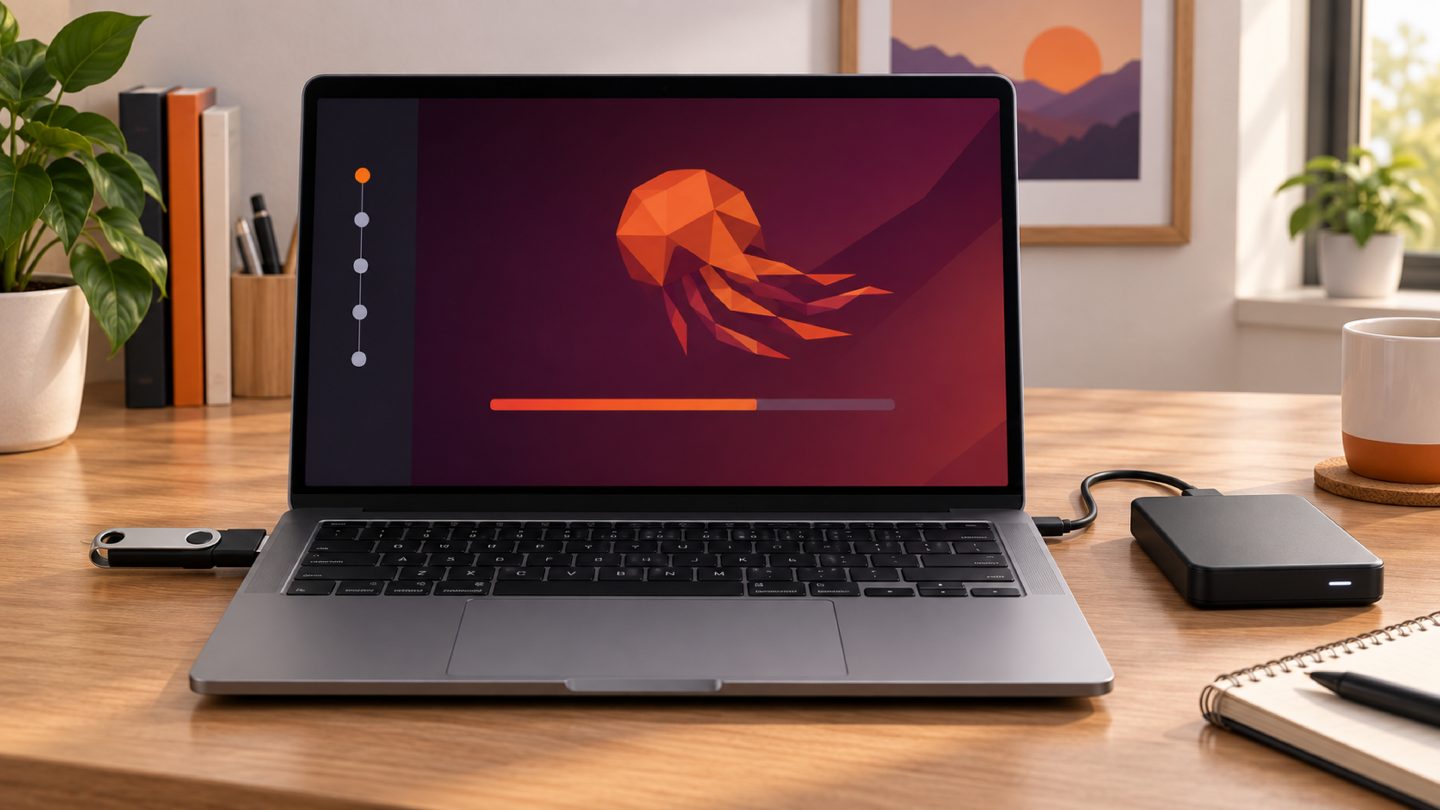
Cài Ubuntu Desktop không khó, nhưng lựa chọn sai ổ đĩa hoặc phân vùng có thể làm mất dữ liệu. Một quy trình tốt bắt đầu từ sao lưu, kiểm tra phần cứng và chuẩn bị USB đúng cách, sau đó mới đến các bước trong trình cài đặt.
Bài viết sử dụng Ubuntu Desktop 26.04 LTS, phiên bản LTS mới nhất tại thời điểm biên soạn. Giao diện có thể thay đổi nhẹ ở các bản cập nhật sau, nhưng nguyên tắc chọn USB, UEFI, kiểu cài đặt và bảo vệ dữ liệu vẫn tương tự.
1. Kiểm tra cấu hình và chuẩn bị
Theo trang tải Ubuntu Desktop, cấu hình đề xuất gồm CPU hai nhân 2 GHz trở lên, RAM 6 GB, ít nhất 25 GB dung lượng trống, cổng USB và kết nối Internet nếu muốn tải cập nhật trong lúc cài.
- Một USB dung lượng từ 8 GB; toàn bộ dữ liệu trên USB sẽ bị xóa.
- File ISO Ubuntu Desktop tải từ website chính thức.
- Ổ cứng ngoài hoặc dịch vụ cloud để sao lưu tài liệu quan trọng.
- Thông tin đăng nhập Wi-Fi và bộ sạc cho laptop.
- Recovery key của BitLocker nếu máy Windows đang dùng mã hóa ổ đĩa.
Trước khi thay đổi phân vùng, hãy kiểm tra bản sao lưu bằng cách mở thử một số file. Một bản sao lưu chưa từng kiểm tra chưa phải là phương án khôi phục đáng tin cậy.
2. Chọn đúng phiên bản Ubuntu
Với máy tính cá nhân và môi trường làm việc cần ổn định, nên ưu tiên bản LTS vì có thời gian hỗ trợ dài. Máy Intel hoặc AMD phổ biến dùng ảnh amd64; thiết bị ARM cần ảnh dành riêng cho kiến trúc và phần cứng tương ứng.
Tải ISO từ trang Ubuntu Desktop. Không tải từ nguồn chia sẻ không rõ xuất xứ. Sau khi tải, có thể đối chiếu SHA-256 với file checksum trên máy chủ phát hành để phát hiện file hỏng hoặc bị thay đổi:
certutil -hashfile ubuntu-26.04-desktop-amd64.iso SHA256Trên Linux dùng:
sha256sum ubuntu-26.04-desktop-amd64.iso3. Tạo USB boot trên Windows
- Tải Rufus từ website chính thức và mở ứng dụng.
- Cắm USB, sau đó kiểm tra kỹ mục Device đã chọn đúng USB.
- Nhấn SELECT và chọn file ISO Ubuntu vừa tải.
- Với máy hiện đại, giữ thiết lập mặc định. Nếu USB từng không boot, chọn GPT và UEFI (non CSM).
- Nhấn START, chọn ISO Image mode khi được hỏi.
- Xác nhận cảnh báo xóa dữ liệu và chờ trạng thái READY.
Không chỉ copy file ISO vào USB bằng File Explorer; cần công cụ ghi ảnh để tạo cấu trúc khởi động.
4. Tạo USB boot trên Ubuntu hoặc macOS
Trên Ubuntu, mở ứng dụng Disks, chọn đúng USB, vào Drive Options và chọn Restore Disk Image. Trên macOS, tài liệu Ubuntu hướng dẫn dùng balenaEtcher: chọn file ISO, chọn USB đích rồi thực hiện flash.
Dù dùng công cụ nào, hãy tháo an toàn USB sau khi ghi xong và tránh nhầm USB với ổ hệ thống.
5. Khởi động máy từ USB
- Cắm USB vào máy cần cài và khởi động lại.
- Mở Boot Menu; phím thường gặp là
F12,Esc,F2hoặcF10. - Chọn mục USB có tiền tố UEFI nếu máy đang dùng UEFI.
- Nếu USB không xuất hiện, kiểm tra lại cổng USB, thứ tự boot và cách Rufus đã ghi ảnh.
Không cần tắt Secure Boot theo mặc định vì Ubuntu hỗ trợ Secure Boot trên nhiều máy. Chỉ thay đổi thiết lập firmware khi có lỗi cụ thể và đã hiểu tác động.
6. Thử Ubuntu trước khi cài
Tại màn hình đầu tiên, chọn Try Ubuntu để chạy hệ điều hành trực tiếp từ USB mà chưa ghi vào ổ cứng. Hãy kiểm tra:
- Wi-Fi, Bluetooth và âm thanh.
- Bàn phím, touchpad, webcam và độ sáng màn hình.
- Màn hình ngoài và tỷ lệ hiển thị.
- Khả năng nhìn thấy ổ SSD/NVMe.
- Trạng thái sạc và sleep trên laptop.
Nếu phần cứng quan trọng không hoạt động trong phiên live, nên tìm nguyên nhân trước khi xóa hệ điều hành hiện tại.
7. Bắt đầu trình cài đặt
Mở Install Ubuntu, chọn ngôn ngữ, tùy chọn trợ năng và kiểu bàn phím. Kết nối mạng là tùy chọn, nhưng hữu ích để tải cập nhật và driver bên thứ ba.
Với hầu hết người dùng, chọn Interactive installation. Bản cài mặc định chứa các ứng dụng thiết yếu; lựa chọn mở rộng bổ sung thêm công cụ văn phòng và tiện ích. Có thể cài các ứng dụng này sau bằng App Center.
Nếu máy dùng NVIDIA hoặc cần codec đa phương tiện, nên bật tùy chọn cài phần mềm bên thứ ba khi trình cài đặt đề xuất.
8. Chọn kiểu cài đặt ổ đĩa
| Lựa chọn | Khi nào nên dùng | Lưu ý |
|---|---|---|
| Erase disk and install Ubuntu | Ubuntu là hệ điều hành duy nhất và dữ liệu đã được sao lưu | Xóa toàn bộ dữ liệu trên ổ được chọn |
| Install alongside | Muốn dual boot với Windows hoặc hệ điều hành hiện có | Cần đủ vùng trống và kiểm tra BitLocker |
| Manual installation | Người dùng có kinh nghiệm cần layout phân vùng riêng | Chọn nhầm mount point hoặc format có thể mất dữ liệu |
Đọc kỹ tên ổ, dung lượng và model trước khi xác nhận. Với máy có nhiều ổ, đừng suy đoán theo thứ tự hiển thị.
Lưu ý khi cài song song Windows
Nếu trình cài đặt cảnh báo BitLocker, không tiếp tục cài song song cho đến khi đã sao lưu recovery key và xử lý BitLocker theo tài liệu Ubuntu/Microsoft. Nếu ổ đĩa không xuất hiện do Intel RST, cần chuyển Windows sang AHCI theo đúng quy trình; đổi trực tiếp trong firmware mà không chuẩn bị có thể khiến Windows không khởi động.
9. Có nên mã hóa ổ đĩa?
Mã hóa giúp bảo vệ dữ liệu khi laptop bị mất hoặc ổ đĩa bị tháo ra. Trình cài đặt cung cấp mã hóa bằng passphrase và có thể có tùy chọn mã hóa dựa trên phần cứng ở thiết bị tương thích.
Nếu dùng passphrase, hãy lưu nó ở nơi an toàn bên ngoài máy. Không có mật khẩu thì dữ liệu mã hóa không thể được khôi phục bằng cách reset tài khoản Ubuntu.
10. Tạo tài khoản và kiểm tra lần cuối
Nhập tên, tên máy, username và mật khẩu mạnh. Nên bật yêu cầu mật khẩu khi đăng nhập, đặc biệt với laptop. Chọn đúng múi giờ, sau đó đọc lại trang tóm tắt:
- Đúng ổ đĩa đích và kiểu cài đặt.
- Đúng lựa chọn xóa ổ hay cài song song.
- Mã hóa đã bật hoặc tắt đúng chủ đích.
- Ngôn ngữ, bàn phím và múi giờ chính xác.
Chỉ nhấn Install sau khi các thông tin trên đã đúng.
11. Hoàn tất và khởi động lại
Khi trình cài đặt báo hoàn thành, chọn restart. Rút USB khi được yêu cầu rồi nhấn Enter. Nếu máy quay lại trình cài đặt, tháo USB và kiểm tra thứ tự boot trong UEFI.
12. Việc cần làm ngay sau khi cài
sudo apt update
sudo apt upgrade
sudo reboot
Sau đó mở Software & Updates để kiểm tra driver bổ sung, đặc biệt với GPU NVIDIA. Khôi phục dữ liệu cá nhân, đăng nhập tài khoản trình duyệt và cài ứng dụng từ App Center hoặc nguồn tin cậy.
Kiểm tra nhanh phiên bản, dung lượng và thiết bị:
lsb_release -a
df -h
lsblk
sudo systemctl --failed
Xử lý một số lỗi thường gặp
- USB không boot: ghi lại ISO, đổi cổng USB, thử GPT/UEFI và kiểm tra checksum.
- Không thấy SSD: đọc cảnh báo Intel RST và chuyển sang AHCI theo tài liệu, không đổi tùy tiện.
- Không có Wi-Fi: dùng mạng dây hoặc USB tethering để tải driver, sau đó kiểm tra Additional Drivers.
- Màn hình đen: thử tùy chọn safe graphics trong menu boot và cập nhật driver sau cài.
- Máy chỉ vào Windows: kiểm tra boot order; không xóa phân vùng khi chưa xác định đúng cấu hình UEFI.
- Sai giờ khi dual boot: đồng bộ thời gian và cấu hình hai hệ điều hành dùng cùng cách xử lý hardware clock.
Checklist cài đặt an toàn
- Đã sao lưu và mở thử dữ liệu quan trọng.
- ISO tải từ Ubuntu và đã kiểm tra checksum khi cần.
- Đã xác nhận đúng USB trước khi ghi ảnh.
- Đã thử Wi-Fi, âm thanh, touchpad và ổ đĩa trong live session.
- Đã hiểu rõ lựa chọn xóa ổ, dual boot hoặc phân vùng thủ công.
- Đã lưu recovery key BitLocker và passphrase mã hóa ở nơi an toàn.
- Đã cập nhật hệ thống và kiểm tra driver sau cài.
Chưa có bình luận. Hãy là người đầu tiên chia sẻ ý kiến.