
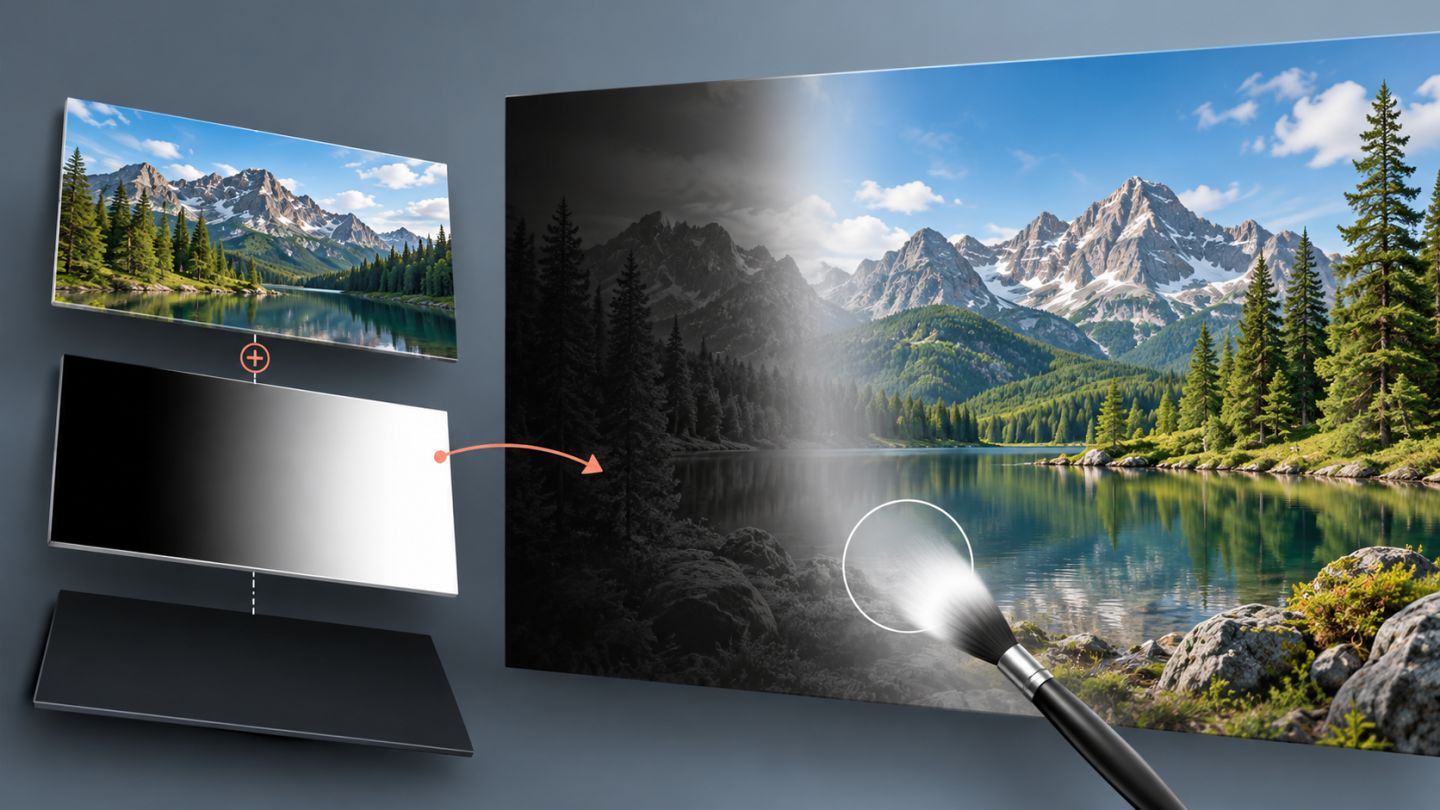
Layer Mask kiểm soát phần nào của layer được hiển thị mà không xóa nội dung gốc. Đây là nền tảng của tách nền, ghép ảnh và chỉnh màu cục bộ theo cách có thể sửa lại.
Nguyên lý trắng, đen và xám
| Màu trên mask | Kết quả |
|---|---|
| Trắng | Hiện hoàn toàn nội dung layer |
| Đen | Ẩn hoàn toàn nội dung layer |
| Xám | Hiện một phần theo mức sáng của màu xám |
Hãy nhìn viền trắng quanh thumbnail để biết bạn đang chỉnh pixel của layer hay mask. Nhiều lỗi xảy ra chỉ vì Brush đang tô lên ảnh thay vì thumbnail mask.
Tạo mask theo ba cách
- Không có vùng chọn: nút Add Layer Mask tạo mask trắng.
- Có vùng chọn: Photoshop giữ phần được chọn và ẩn phần còn lại.
- Giữ Alt/Option khi thêm mask: tạo mask đen để bắt đầu từ trạng thái ẩn.
Tô mask bằng Brush
Chọn mask, dùng Brush với foreground đen để ẩn và trắng để hiện lại. Điều chỉnh độ cứng theo loại biên: cọ cứng cho vật thể sắc, cọ mềm cho ánh sáng và vùng chuyển. Giảm Opacity hoặc Flow để xây hiệu ứng dần dần.
Nhấn X để đổi nhanh foreground/background. Khi cần xem riêng mask, Alt/Option-click thumbnail; Shift-click để tạm vô hiệu hóa mask và so sánh.
Density, Feather và Invert
- Density: giảm sức mạnh tổng thể của mask, cho phần bị ẩn hiện lại một phần.
- Feather: làm mềm biên không phá hủy và có thể thay đổi sau.
- Invert: đảo vùng hiện và ẩn; tương đương đổi trắng thành đen.
Liên kết và di chuyển độc lập
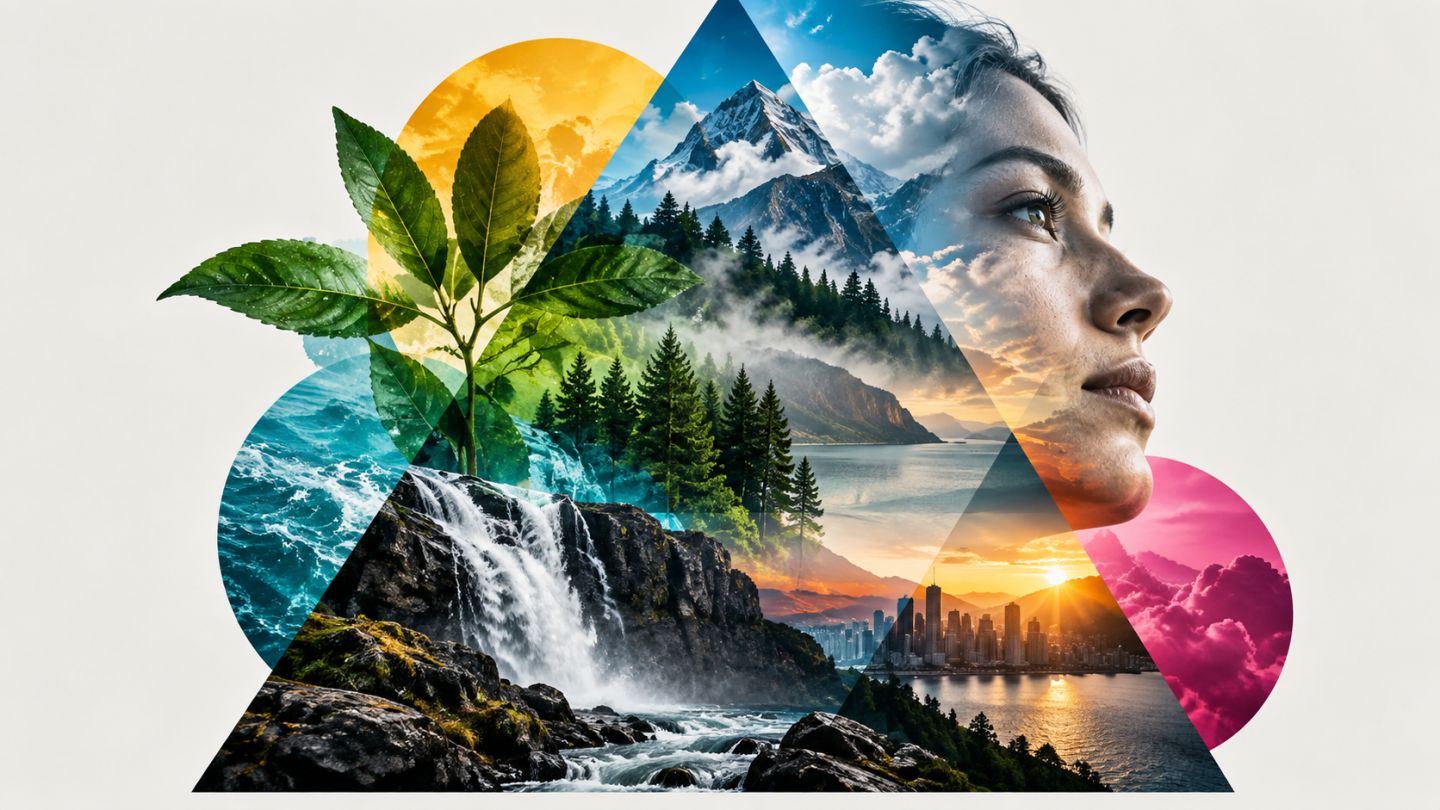
Biểu tượng mắt xích giữa layer và mask cho phép chúng di chuyển cùng nhau. Bỏ liên kết khi cần thay đổi vị trí ảnh bên trong một khung mask cố định, chẳng hạn ảnh chân dung trong bố cục hoặc texture trong chữ.
Mask cho Adjustment Layer và Group
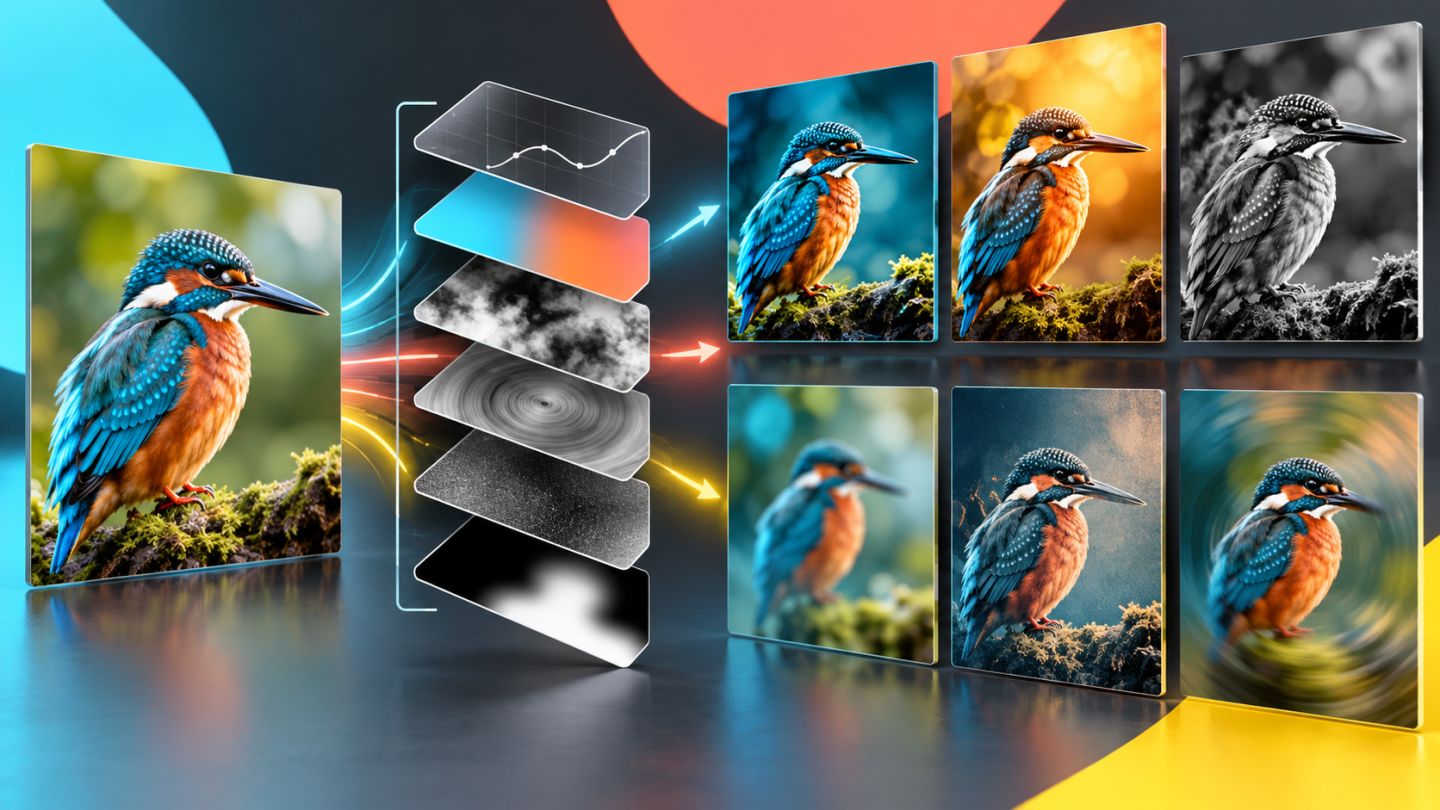
Mỗi Adjustment Layer có mask riêng. Tô đen vào mask để giới hạn thay đổi sáng màu ở một khu vực. Mask trên group điều khiển đồng thời nhiều layer, phù hợp khi cả cụm nội dung phải nằm trong cùng một hình dạng.
Kỹ thuật nâng cao hữu ích
- Đưa vùng chọn hiện tại vào mask để có điểm khởi đầu chính xác.
- Copy mask sang layer khác bằng Alt/Option-drag thumbnail.
- Kết hợp gradient trên mask để hòa hai ảnh tự nhiên.
- Dùng Levels trực tiếp trên mask để tăng tương phản ranh giới.
- Giữ một mask thô ở group và mask chi tiết ở từng layer.
Mask tốt là mask phù hợp với loại biên. Không nên dùng cùng một độ mềm cho tóc, kim loại, bóng đổ và sương.
Apply hay Delete mask?
Delete có thể bỏ mask và giữ lại layer đầy đủ. Apply biến trạng thái mask thành thay đổi pixel, làm mất phần đang bị ẩn. Chỉ Apply khi đã có bản sao an toàn và thật sự cần đơn giản hóa file.
Bài tập thực hành
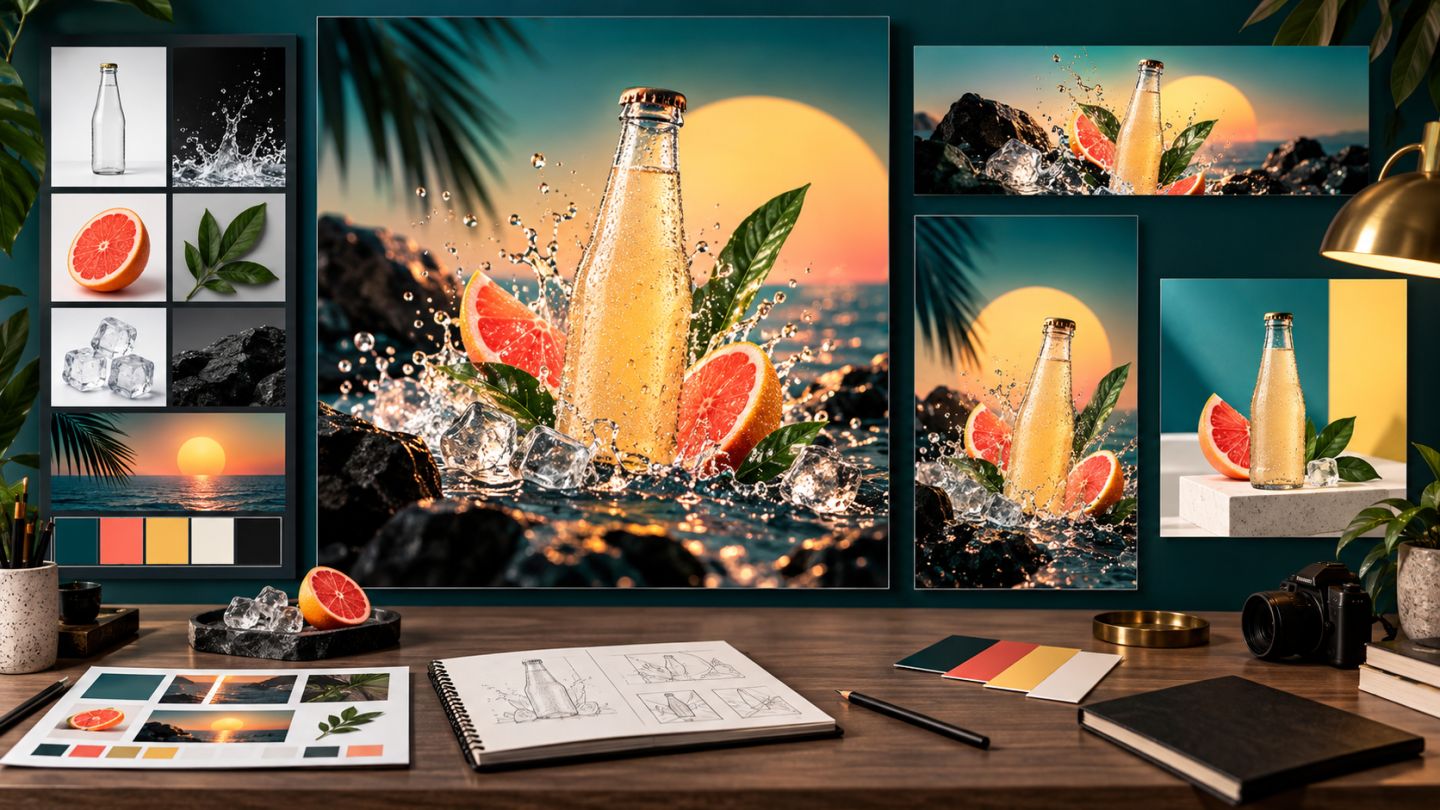
Đặt hai ảnh phong cảnh lên nhau. Thêm mask trắng cho ảnh trên, dùng gradient đen-trắng để hòa ảnh, rồi dùng Brush sửa đường chân trời. Tạo thêm Curves Adjustment Layer và chỉ làm sáng một vùng bằng mask của adjustment.

Chưa có bình luận. Hãy là người đầu tiên chia sẻ ý kiến.