
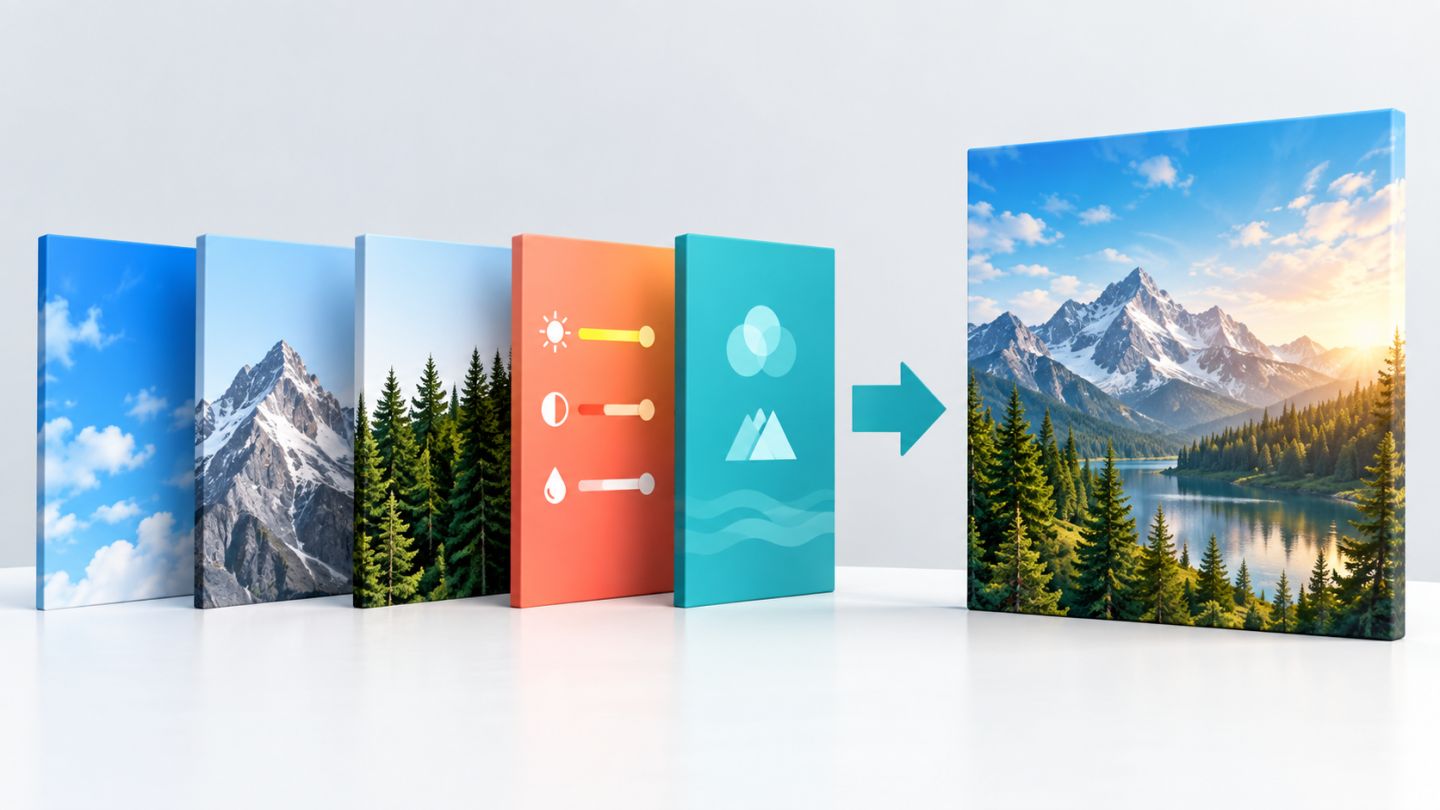
Layer là nền tảng của hầu hết workflow Photoshop hiện đại. Có thể hình dung mỗi layer như một tấm riêng chứa ảnh, chữ, hình dạng hoặc hiệu chỉnh; các tấm xếp chồng tạo thành hình ảnh cuối cùng.
Nếu mọi thứ nằm trên một layer duy nhất, thay đổi nhỏ có thể phá hỏng phần đã hoàn thiện. Tách layer hợp lý giúp thử ý tưởng, sửa lỗi và bàn giao file dễ hơn.
Các loại layer thường gặp
| Loại | Mục đích |
|---|---|
| Image/Pixel layer | Chứa nội dung raster như ảnh hoặc nét vẽ |
| Background layer | Lớp nền thường bị khóa trong tài liệu mới |
| Type layer | Giữ chữ có thể chỉnh sửa |
| Shape layer | Chứa hình vector có thể co giãn |
| Adjustment layer | Điều chỉnh màu, sáng tối không phá hủy |
| Fill layer | Màu, gradient hoặc pattern có thể thay đổi |
| Smart Object | Bảo toàn nguồn khi transform hoặc dùng Smart Filter |
Tạo và chọn layer
Mở Layers panel qua Window > Layers. Nút tạo layer mới nằm ở cuối panel. Layer đang được tô sáng là layer active; phần lớn thao tác chỉ áp dụng vào layer đó.
- Shift-click để chọn một dải layer liên tiếp.
- Ctrl-click trên Windows hoặc Cmd-click trên macOS để chọn nhiều layer rời nhau.
- Dùng Move tool với Auto Select khi muốn chọn trực tiếp trên canvas, nhưng cần kiểm tra layer thực sự được chọn.
Thứ tự layer quyết định kết quả
Layer phía trên che nội dung layer dưới tại vùng có pixel không trong suốt. Kéo layer lên hoặc xuống để đổi thứ tự. Việc một đối tượng “biến mất” thường do nó bị một layer khác che, không nhất thiết đã bị xóa.
Đặt tên ngay khi tạo
Các tên như Layer 27 copy 3 làm file nhanh chóng khó hiểu. Nên dùng tên theo vai trò:
hero-photo
headline
product-shadow
color-grade
background-texture
Với file nhiều phần, có thể thêm tiền tố như header/, product/ hoặc dùng màu label để đánh dấu layer cần review.
Nhóm layer theo thành phần
Chọn các layer liên quan rồi tạo Group. Group không chỉ giúp thu gọn panel mà còn có thể nhận mask, opacity hoặc hiệu chỉnh áp dụng cho cả nhóm.
01-background/
02-product/
03-copy/
04-effects/
05-adjustments/
Không nên tạo quá nhiều group chỉ chứa một layer nếu chúng không mang ý nghĩa cấu trúc.
Hiểu các kiểu khóa
- Lock transparent pixels: chỉ cho phép sửa vùng đã có pixel.
- Lock image pixels: ngăn vẽ hoặc sửa pixel.
- Lock position: ngăn di chuyển layer.
- Lock all: khóa toàn bộ thay đổi trực tiếp lên layer.
Khóa layer đã hoàn thiện giúp tránh kéo nhầm. Tuy nhiên, đừng khóa mọi thứ rồi quên lý do; cấu trúc file nên vẫn dễ hiểu với người nhận.
Opacity, Fill và Blending Mode
Opacity thay đổi độ trong suốt của toàn bộ layer, bao gồm nhiều layer effect. Fill chủ yếu thay đổi nội dung layer và có thể cho kết quả khác khi layer style đang hoạt động. Blending Mode quyết định cách màu của layer tương tác với lớp bên dưới.
Người mới nên thử Normal, Multiply, Screen, Overlay trên bản sao và quan sát, thay vì chọn mode ngẫu nhiên chỉ vì hiệu ứng lạ mắt.
Ẩn, nhân bản và xóa layer
- Biểu tượng mắt bật hoặc tắt khả năng hiển thị.
- Nhân bản trước một chỉnh sửa thử nghiệm lớn.
- Xóa layer rỗng hoặc không còn dùng để giảm nhiễu.
- Giữ phiên bản quan trọng trong file riêng thay vì chất mọi phương án vào một PSD.
Rasterize, Merge và Flatten cần thận trọng
Rasterize chuyển text, shape hoặc Smart Object thành pixel và làm mất một phần khả năng chỉnh sửa. Merge gộp layer đã chọn. Flatten gộp toàn bộ tài liệu hiển thị và loại layer ẩn. Các thao tác này thường khó đảo ngược sau khi đóng file.
Trước khi rasterize, merge hoặc flatten để bàn giao, hãy lưu một bản PSD master còn đầy đủ layer.
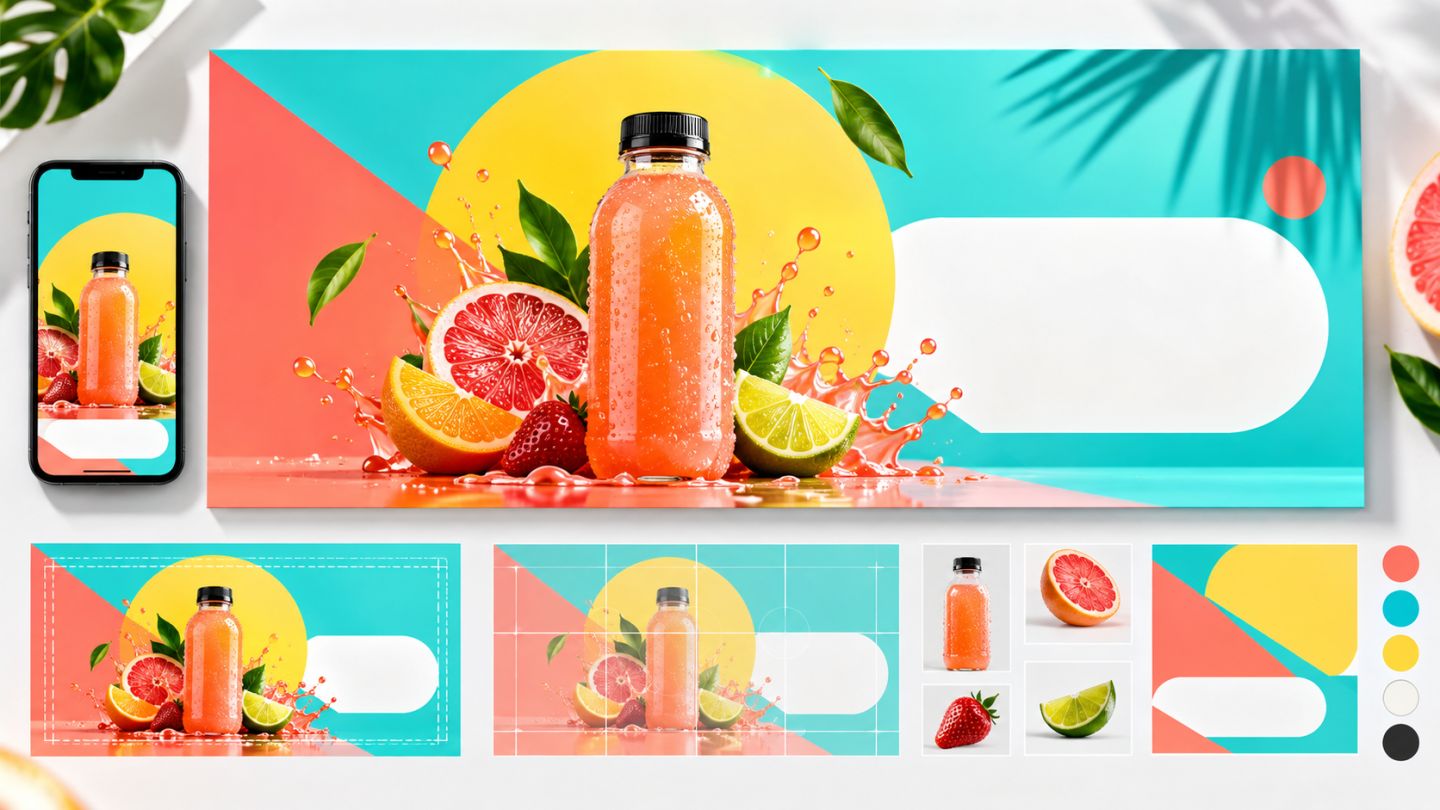
Cấu trúc layer mẫu cho một banner
05-adjustments/
  color-balance
04-effects/
  light
  grain
03-copy/
  headline
  call-to-action
02-product/
  product-smart-object
  product-shadow
01-background/
  background-photo
Bài tập thực hành
- Tạo tài liệu mới và thêm ảnh nền.
- Đặt một ảnh sản phẩm dưới dạng Smart Object.
- Thêm text và một Adjustment Layer.
- Đặt tên mọi layer, sau đó nhóm theo cấu trúc mẫu.
- Khóa background và thử ẩn từng group.
- Lưu PSD, đóng file, mở lại và kiểm tra liệu có thể thay sản phẩm hoặc nội dung chữ mà không làm lại từ đầu.

Chưa có bình luận. Hãy là người đầu tiên chia sẻ ý kiến.