
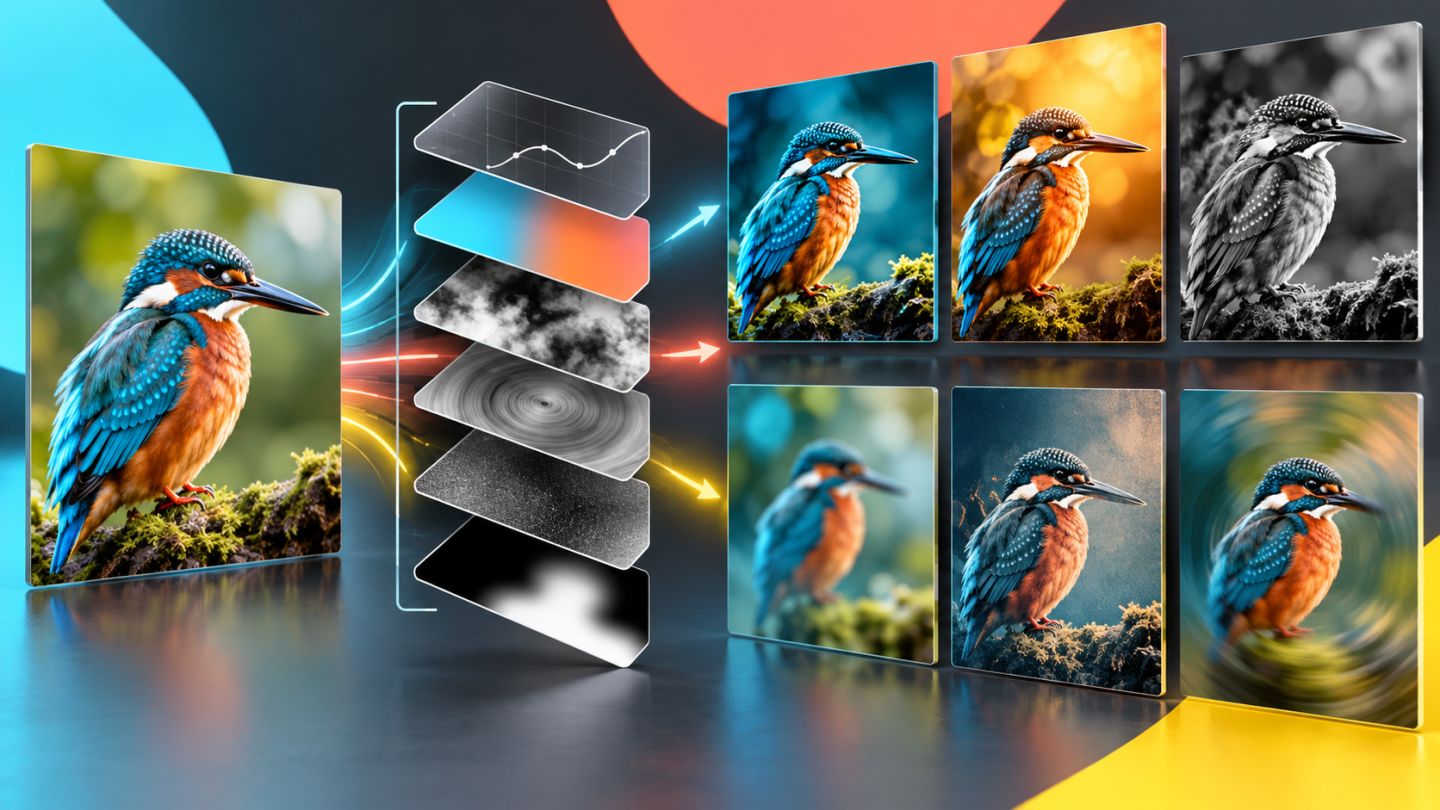
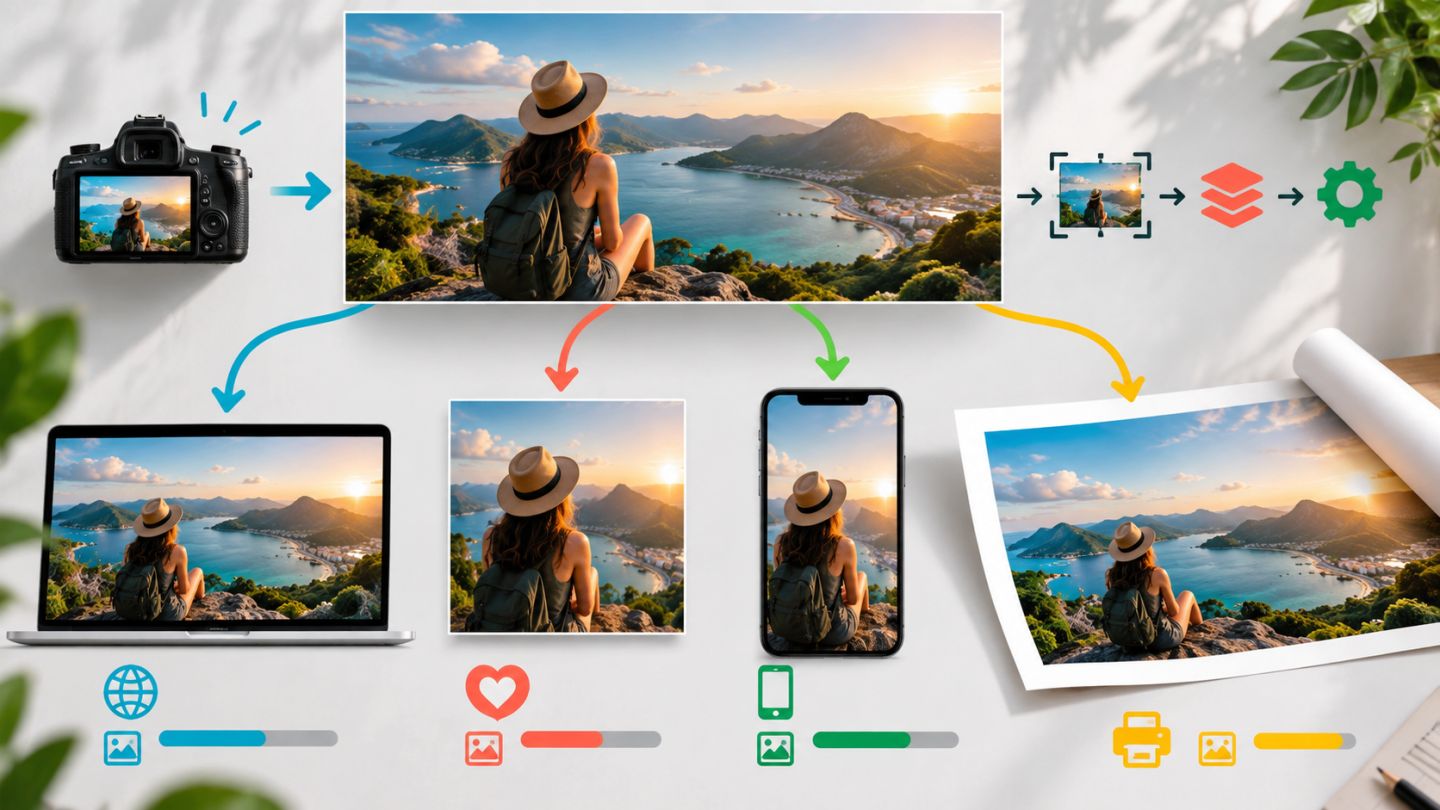
Smart Object đóng gói nội dung nguồn để các phép transform và filter vẫn có thể chỉnh lại. Đây là nền tảng của mockup, template, compositing và mọi file cần thay ảnh nhiều lần.
Smart Object giữ lại điều gì?
- Nội dung raster hoặc vector gốc bên trong.
- Các phép scale, rotate, distort, perspective và warp có thể sửa lại.
- Khả năng thay thế nội dung mà giữ transform và effect.
- Filter dưới dạng Smart Filter có thông số, mask và blending riêng.
Embedded hay Linked?
| Loại | Ưu điểm | Lưu ý |
|---|---|---|
| Embedded | Tự chứa trong PSD, dễ bàn giao | Có thể làm file lớn |
| Linked | Nhiều tài liệu dùng chung một nguồn | Phải quản lý file liên kết, tránh missing |
Tạo và chỉnh Smart Object
- Chọn layer rồi dùng
Convert to Smart Object, hoặcPlace Embedded/Linked. - Transform nội dung trong bố cục.
- Double-click thumbnail để mở nguồn.
- Chỉnh và Save nguồn; tài liệu chính tự cập nhật.
- Dùng Replace Contents khi cần thay asset nhưng giữ bố cục.
Smart Filter hoạt động thế nào?
Filter áp dụng lên Smart Object xuất hiện bên dưới layer. Bạn có thể double-click để sửa thông số, thay thứ tự, tắt riêng từng filter hoặc chỉnh blending options. Filter mask dùng trắng, đen và xám để điều khiển khu vực chịu hiệu ứng.
Thứ tự filter quan trọng vì Photoshop tính từ dưới lên. Blur trước Sharpen có thể cho kết quả khác Sharpen trước Blur.
Linked copy và independent copy
Duplicate thông thường giữ các instance liên kết cùng nội dung. Nếu mỗi bản cần nội dung độc lập, dùng New Smart Object via Copy. Đây là khác biệt quan trọng khi dựng nhiều mockup trong một file.
Giới hạn cần nhớ
- Không thể paint, clone hoặc dodge trực tiếp lên nội dung Smart Object từ bên ngoài.
- Nhiều object độ phân giải cao và filter nặng có thể làm PSD chậm.
- Linked asset bị đổi tên hoặc di chuyển sẽ mất liên kết.
- Rasterize làm mất khả năng quay lại nguồn và filter thông minh.
Không phá hủy không có nghĩa là file luôn nhẹ; hãy giữ cấu trúc đủ linh hoạt cho mục tiêu bàn giao.
Bài tập thực hành
Đặt một ảnh vào ba khung mockup. Tạo hai instance liên kết và một bản độc lập, áp dụng Camera Raw Filter cùng Gaussian Blur có mask. Thay nguồn và quan sát layer nào cập nhật.
Chưa có bình luận. Hãy là người đầu tiên chia sẻ ý kiến.