
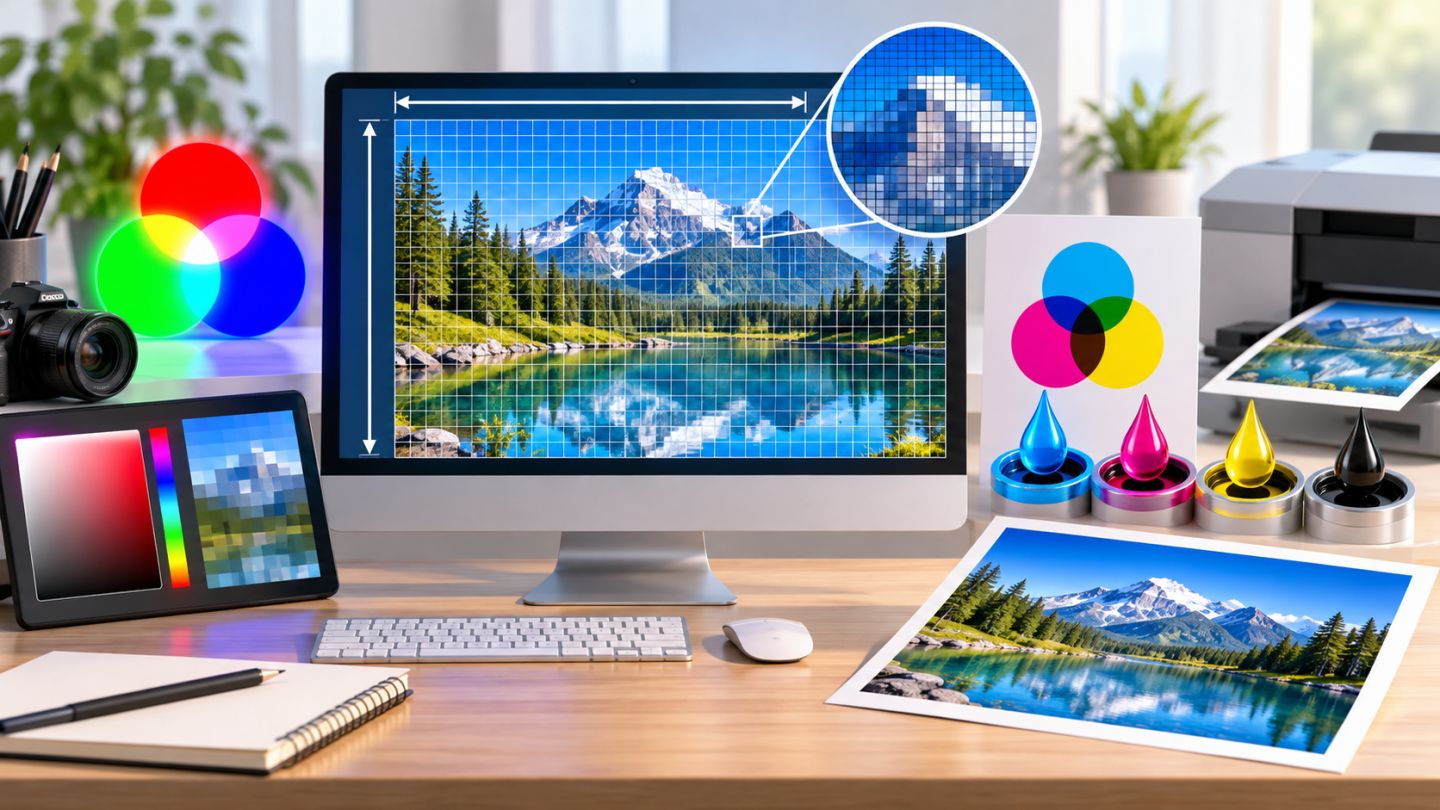
Một tài liệu Photoshop nên được tạo dựa trên nơi hình ảnh sẽ xuất hiện. Ảnh dùng trên website cần kích thước pixel phù hợp; sản phẩm in cần thêm kích thước vật lý, mật độ điểm ảnh và profile màu do đơn vị in yêu cầu.
Phân biệt ba khái niệm dễ nhầm
- Pixel dimensions: số pixel theo chiều rộng và cao, ví dụ 1920 x 1080 px.
- Print size: kích thước vật lý khi in, ví dụ 21 x 29,7 cm.
- Resolution: mật độ pixel khi in, thường đo bằng PPI.
Trên màn hình, số pixel quyết định lượng chi tiết trực tiếp. PPI chủ yếu mô tả cách số pixel đó được phân bố khi in. Một ảnh 1920 x 1080 px không tự nhiên nét hơn trên web chỉ vì đổi metadata từ 72 lên 300 PPI mà không thêm pixel.
Công thức cơ bản cho in ấn
pixel = kích thước theo inch x PPI
inch = centimet / 2.54
Khổ A4 21 x 29,7 cm ở 300 PPI cần khoảng 2480 x 3508 px trước khi tính bleed. Hãy hỏi nhà in về kích thước thành phẩm, bleed và profile thay vì dùng một preset cho mọi nơi.
RGB hay CMYK?
| Chế độ | Phù hợp | Lưu ý |
|---|---|---|
| RGB | Màn hình, website, ứng dụng, mạng xã hội | Dải màu thường rộng hơn CMYK |
| CMYK | Quy trình in dùng mực process | Kết quả phụ thuộc profile và điều kiện in |
| Grayscale | Ảnh đơn sắc | Chỉ lưu thông tin độ sáng |
Adobe khuyến nghị thường chỉnh ảnh trong RGB rồi chuyển hoặc proof sang CMYK ở cuối, theo yêu cầu đầu ra. Chuyển sớm có thể làm mất những màu nằm ngoài gamut CMYK.
Bit depth nên chọn bao nhiêu?
- 8 bit/channel: đủ cho phần lớn thiết kế web và file nhẹ hơn.
- 16 bit/channel: nhiều mức chuyển sắc hơn, hữu ích khi chỉnh màu mạnh hoặc ảnh chất lượng cao.
- 32 bit/channel: dành cho HDR và workflow chuyên biệt, yêu cầu tài nguyên lớn.
Không phải mọi filter hoặc định dạng đều hỗ trợ giống nhau ở mọi bit depth. Với người mới, 8 bit phù hợp bài thiết kế thông thường; 16 bit phù hợp ảnh cần hậu kỳ sâu.
Các preset tham khảo
| Mục đích | Kích thước | Màu |
|---|---|---|
| Bài đăng vuông | 1080 x 1080 px | RGB, sRGB |
| Video/slide Full HD | 1920 x 1080 px | RGB, sRGB |
| Ảnh cover bài viết | 1440 x 810 px | RGB, sRGB |
| A4 in chất lượng cao | 21 x 29,7 cm, 300 PPI | Theo profile nhà in |
Kích thước mạng xã hội có thể thay đổi theo nền tảng và vị trí hiển thị. Luôn kiểm tra thông số đầu ra trước khi thiết kế.
Các bước tạo tài liệu mới
- Chọn
File > New. - Chọn preset gần với mục tiêu hoặc nhập Width và Height.
- Chọn đúng đơn vị: pixel cho màn hình, cm/mm/inch cho in.
- Đặt Resolution nếu làm sản phẩm in.
- Chọn Color Mode và bit depth.
- Chọn background trắng, màu nền hoặc trong suốt.
- Kiểm tra Color Profile trong phần tùy chọn nâng cao.
- Lưu preset nếu đây là định dạng thường dùng.
Image Size và Resample
Trong Image > Image Size, tùy chọn Resample quyết định Photoshop có thêm hoặc bớt pixel hay không:
- Resample bật: thay đổi số pixel; chất lượng có thể thay đổi.
- Resample tắt: giữ nguyên số pixel, chỉ thay đổi quan hệ giữa kích thước in và PPI.
Phóng ảnh quá lớn không tạo lại chi tiết đã mất. Nên bắt đầu từ nguồn đủ độ phân giải và đánh giá ở mức zoom 100%.
Profile màu và sRGB
Profile mô tả cách diễn giải giá trị màu. Với nội dung web thông thường, sRGB là lựa chọn tương thích rộng. Với in ấn, dùng profile do nhà in cung cấp và soft proof trước khi xuất.
Lỗi thường gặp
- Nhập cm nhưng tưởng là pixel, tạo file khổng lồ.
- Dùng 300 PPI cho web rồi cho rằng ảnh sẽ tự nét hơn.
- Chuyển CMYK khi chưa biết profile đầu ra.
- Phóng file nhỏ nhiều lần và kỳ vọng phục hồi chi tiết.
- Quên chừa bleed cho sản phẩm in.
- Không khóa tỷ lệ khi đổi Width và Height, làm méo hình.
Bài tập thực hành
Tạo hai tài liệu có cùng bố cục: một bản 1440 x 810 px, RGB/sRGB cho web; một bản A4, 300 PPI theo giả định in. So sánh kích thước pixel, dung lượng và cách đặt đơn vị. Lưu mỗi tài liệu thành một preset có tên rõ ràng.

Chưa có bình luận. Hãy là người đầu tiên chia sẻ ý kiến.