
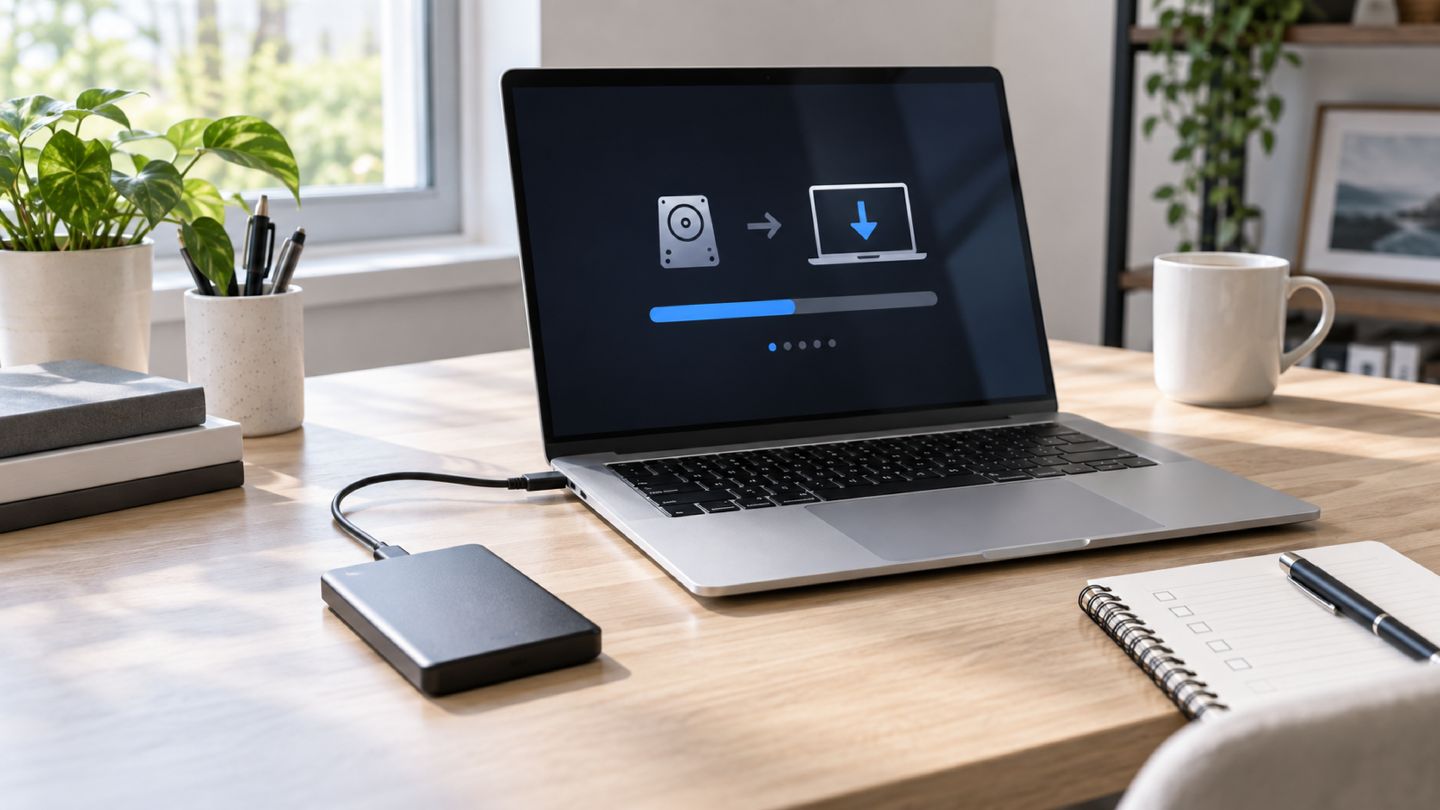
Reset toàn bộ MacBook sẽ xóa tài khoản, ứng dụng, thiết lập và dữ liệu cá nhân trên máy. Đây là thao tác phù hợp khi muốn bán, tặng, bàn giao thiết bị hoặc xử lý lỗi hệ thống nghiêm trọng, nhưng chỉ nên thực hiện sau khi đã sao lưu và kiểm tra dữ liệu.
MacBook đời mới có thể dùng Erase All Content and Settings để xóa nhanh mà vẫn giữ hệ điều hành hiện tại. Máy không hỗ trợ tính năng này cần khởi động vào macOS Recovery, xóa ổ bằng Disk Utility rồi cài lại macOS.
Sau khi xóa, dữ liệu không thể khôi phục nếu không có bản sao lưu. Hãy mở thử một số file từ ổ sao lưu hoặc kiểm tra trạng thái Time Machine trước khi tiếp tục.
1. Chọn đúng phương án reset
| Phương án | Điều kiện | Khi nên dùng |
|---|---|---|
| Erase All Content and Settings | macOS Monterey 12 trở lên, Mac Apple silicon hoặc có chip T2 | Máy vẫn hoạt động và cần reset nhanh, an toàn |
| macOS Recovery + Disk Utility | Máy không có tùy chọn trên hoặc không vào được hệ thống | Mac Intel cũ, ổ khởi động lỗi hoặc cần xóa và cài lại |
| Reinstall macOS không xóa ổ | Vào được Recovery | Chỉ sửa hệ điều hành, không có mục tiêu xóa dữ liệu |
Nếu mục tiêu chỉ là sửa lỗi macOS nhưng vẫn giữ dữ liệu, hãy thử cài lại macOS từ Recovery mà không xóa ổ. Bài này tập trung vào reset toàn bộ về trạng thái dành cho người dùng mới.
2. Kiểm tra loại chip và phiên bản macOS
- Mở menu Apple và chọn About This Mac.
- Nếu thấy mục Chip với tên M1, M2, M3, M4 hoặc thế hệ Apple silicon khác, máy dùng Apple silicon.
- Nếu thấy mục Processor chứa Intel, máy là Mac Intel.
- Ghi lại phiên bản macOS đang cài để chọn đúng đường dẫn thiết lập.
Một số Mac Intel có chip bảo mật Apple T2 và cũng hỗ trợ Erase All Content and Settings khi chạy macOS Monterey 12 trở lên.
3. Sao lưu dữ liệu trước khi xóa
Sao lưu bằng Time Machine
- Kết nối ổ cứng ngoài có đủ dung lượng.
- Mở System Settings > General > Time Machine.
- Chọn ổ sao lưu và bắt đầu backup.
- Chờ hoàn tất, sau đó kiểm tra thời điểm bản sao lưu gần nhất.
Kiểm tra dữ liệu đồng bộ
- Xác nhận iCloud Drive, Photos, Desktop và Documents đã đồng bộ xong.
- Kiểm tra thư mục Downloads và dữ liệu nằm ngoài iCloud.
- Xuất dữ liệu ứng dụng chuyên dụng nếu ứng dụng không hỗ trợ đồng bộ.
- Ghi lại giấy phép phần mềm, cấu hình VPN, email và mật khẩu cần thiết.
- Nếu chuyển sang máy mới, có thể dùng Migration Assistant thay vì tự chép từng thư mục.
4. Chuẩn bị nguồn điện, mạng và tài khoản
- Cắm sạc cho MacBook trong toàn bộ quá trình.
- Chuẩn bị Wi-Fi ổn định; Recovery và kích hoạt có thể cần Internet.
- Nhớ mật khẩu tài khoản quản trị trên Mac.
- Chuẩn bị mật khẩu Apple Account, trước đây gọi là Apple ID.
- Với máy thuộc công ty hoặc trường học, xác nhận quyền gỡ quản lý thiết bị trước khi xóa.
Nếu máy vừa được sửa và đang chạy macOS 26 trở lên trên Apple silicon, Apple khuyến nghị kiểm tra Repair Assistant để bảo đảm không còn quy trình sửa chữa chưa hoàn tất trước khi xóa.
5. Cách 1: Erase All Content and Settings
Đây là phương án ưu tiên nếu MacBook hỗ trợ. Tính năng xóa dữ liệu, thiết lập và ứng dụng nhưng giữ lại hệ điều hành đang cài.
Trên macOS Ventura 13 trở lên
- Mở menu Apple, chọn System Settings.
- Chọn General > Transfer or Reset.
- Nhấn Erase All Content and Settings.
- Nhập mật khẩu tài khoản quản trị khi được yêu cầu.
- Đọc bản tóm tắt dữ liệu sẽ bị xóa và xác nhận bản sao lưu.
- Nhập mật khẩu Apple Account nếu hệ thống yêu cầu để đăng xuất dịch vụ Apple.
- Nhấn Erase All Content & Settings để bắt đầu.
Trên macOS Monterey 12
Mở System Preferences. Trên thanh menu, chọn System Preferences > Erase All Content and Settings, sau đó làm theo Erase Assistant.
MacBook sẽ khởi động lại, có thể yêu cầu kết nối Wi-Fi để kích hoạt, rồi mở Setup Assistant. Phụ kiện Bluetooth có thể cần được bật lại hoặc kết nối bằng cáp.
6. Khi bàn giao hoặc bán MacBook
Khi màn hình chào mừng của Setup Assistant xuất hiện, không đăng nhập và không tạo tài khoản mới. Trên máy đã dùng Erase All Content and Settings, nhấn giữ nút nguồn để tắt. Với quy trình cài lại macOS từ Recovery, có thể nhấn Command-Q tại Setup Assistant rồi chọn tắt máy.
Người nhận sẽ tự chọn quốc gia, mạng và đăng nhập Apple Account của họ. Điều này giúp máy ở trạng thái gần như mới xuất xưởng và tránh gắn lại thông tin của chủ cũ.
7. Cách 2: Vào macOS Recovery
MacBook dùng Apple silicon
- Tắt máy hoàn toàn.
- Nhấn và giữ nút nguồn hoặc Touch ID cho đến khi thấy Loading startup options.
- Chọn Options, sau đó nhấn Continue.
- Nếu được hỏi, chọn Macintosh HD và nhập mật khẩu người dùng quản trị.
MacBook dùng Intel
- Tắt máy hoàn toàn.
- Nhấn nút nguồn rồi lập tức giữ
Command-R. - Thả phím khi thấy logo Apple hoặc quả địa cầu quay.
- Chọn mạng và tài khoản quản trị nếu được yêu cầu.
Nếu Recovery cục bộ trên Intel không hoạt động, có thể thử Option-Command-R để dùng Internet Recovery. Hãy dùng bàn phím tích hợp của MacBook để máy nhận tổ hợp phím sớm nhất.
8. Đăng xuất tài khoản khi không có Erase Assistant
Nếu đang chuẩn bị bán hoặc tặng một máy không hỗ trợ Erase All Content and Settings, Apple khuyến nghị thực hiện trước khi xóa:
- Đăng xuất iCloud/Apple Account trong System Settings hoặc System Preferences.
- Mở Messages, vào Settings/Preferences > iMessage và chọn Sign Out.
- Trên macOS trước Catalina còn dùng iTunes, chọn Account > Authorizations > Deauthorize This Computer.
- Cân nhắc bỏ ghép đôi phụ kiện Bluetooth sẽ tiếp tục được chủ cũ sử dụng.
9. Xóa ổ bằng Disk Utility
- Tại cửa sổ Recovery, chọn Disk Utility > Continue.
- Trong mục Internal, chọn volume khởi động Macintosh HD.
- Nhấn Erase.
- Với Apple silicon, đặt Name là Macintosh HD và Format là APFS.
- Với Mac Intel, dùng APFS hoặc Mac OS Extended (Journaled) theo định dạng Disk Utility đề xuất.
- Nếu có nút Erase Volume Group, ưu tiên nút này; nếu không, chọn Erase.
- Xác nhận xóa và nhập Apple Account nếu được hỏi.
Cảnh báo: Chỉ thao tác với ổ Internal và volume khởi động đã xác định. Không xóa ổ Time Machine, USB hoặc ổ dữ liệu ngoài đang chứa bản sao lưu.
Nếu không thấy Macintosh HD, tắt máy, tháo thiết bị không cần thiết rồi thử lại. Nếu ổ trong vẫn không xuất hiện hoặc quá trình xóa thất bại, máy có thể cần được kiểm tra phần cứng.
10. Cài lại macOS
- Thoát Disk Utility để quay lại cửa sổ Recovery.
- Chọn Reinstall macOS và nhấn Continue.
- Kết nối nguồn điện và Internet.
- Chọn Macintosh HD làm ổ đích.
- Chờ tải, cài đặt và các lần khởi động lại hoàn tất; không gập máy hoặc ép tắt nguồn.
Phiên bản macOS được đề xuất có thể phụ thuộc kiểu Recovery và lịch sử nâng cấp. Sau khi thiết lập cho chính mình, hãy chạy Software Update để cài bản cập nhật tương thích mới nhất.
11. Khôi phục dữ liệu hoặc để máy trống
- Tiếp tục sử dụng: hoàn thành Setup Assistant, đăng nhập Apple Account rồi khôi phục từ Time Machine hoặc Migration Assistant.
- Bán hoặc tặng: dừng tại Setup Assistant và tắt máy, không khôi phục dữ liệu.
- Thiết bị doanh nghiệp: kiểm tra máy có tự đăng ký lại vào hệ thống quản lý thiết bị hay không.
12. Lỗi thường gặp
- Không thấy Erase All Content and Settings: kiểm tra máy có Apple silicon/T2 và macOS Monterey 12 trở lên hay không.
- Bị hỏi Apple Account cũ: hoàn tất xác thực để gỡ Activation Lock; nếu mua máy cũ, chủ cũ cần xóa thiết bị khỏi tài khoản của họ.
- Quả địa cầu báo lỗi: đổi mạng, thử Ethernet hoặc thực hiện lại Internet Recovery.
- Không thấy ổ trong Disk Utility: tháo thiết bị ngoài, khởi động lại Recovery; nếu vẫn mất ổ, liên hệ dịch vụ kỹ thuật.
- Cài đặt đứng lâu: giữ nguồn và mạng ổn định; không ép tắt trừ khi đã xác định tiến trình thực sự treo.
- Có phân vùng Windows Boot Camp: gỡ Boot Camp đúng quy trình trước khi dùng Erase All Content and Settings nếu hệ thống yêu cầu.
Checklist reset MacBook an toàn
- Đã sao lưu và mở thử dữ liệu quan trọng.
- Đã xác định Apple silicon hay Intel và phiên bản macOS.
- Có mật khẩu quản trị và Apple Account.
- MacBook đang cắm sạc và có Internet ổn định.
- Đã chọn đúng Erase Assistant hoặc Recovery.
- Không xóa nhầm ổ sao lưu trong Disk Utility.
- Nếu bàn giao máy, đã dừng tại Setup Assistant mà không đăng nhập lại.



Chưa có bình luận. Hãy là người đầu tiên chia sẻ ý kiến.